Blog L'équipe Social Home
Un tableau pour le mur de la cuisine, et une carte qui connaît vos lieux
Le tableau de bord du foyer affiche la journée, le chat du foyer et qui est où sur une tablette murale, avec une vue en images pour les enfants et un verrou de confidentialité pour les invités. Les zones donnent à votre foyer ses propres lieux, synchronisés depuis Home Assistant si vous le souhaitez. Le tout dans Social Home 2026.10.13.
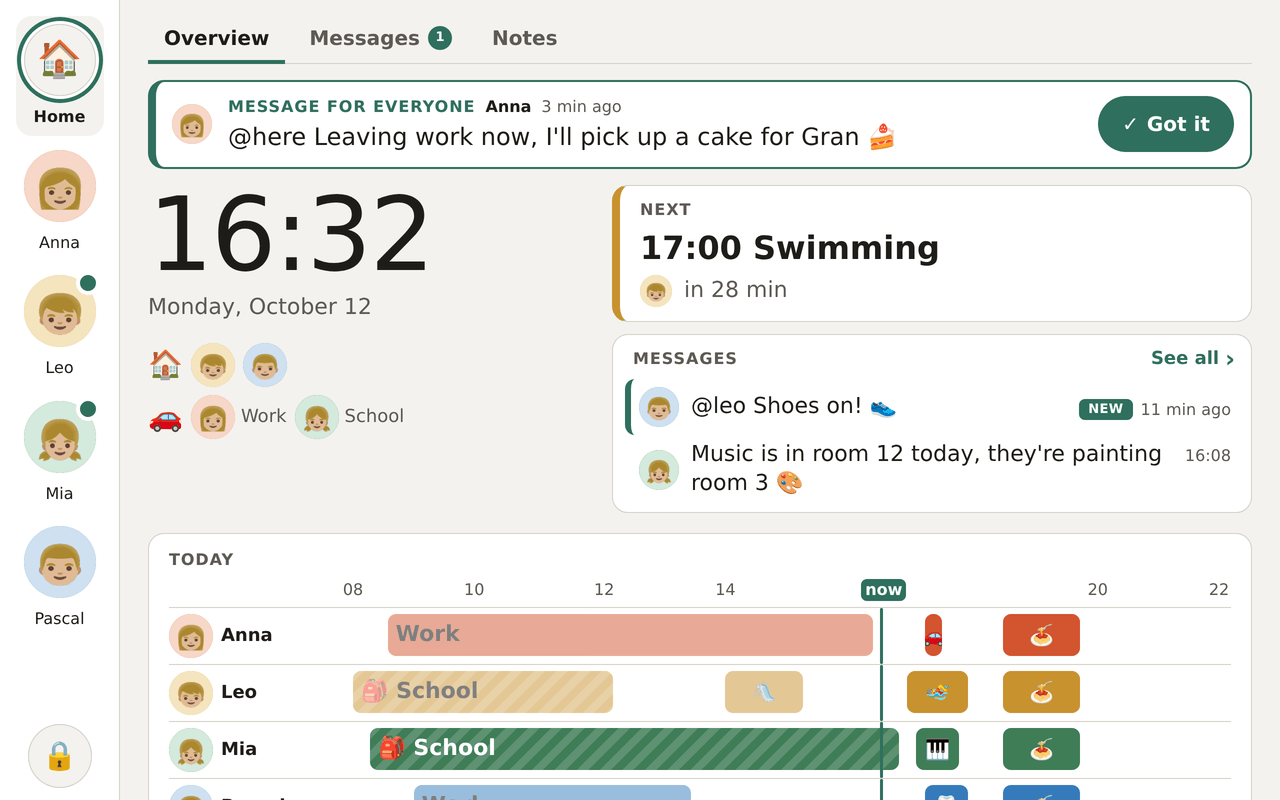
Lundi, seize heures trente. Anna quitte le travail et passe prendre un gâteau pour mamie. Le cours de musique de Mia a changé de salle (salle 12), la natation de Leo commence à dix-sept heures, et il faut encore retrouver le sac de piscine. Personne n’a envie de déverrouiller un téléphone pour savoir tout ça.
Social Home a donc désormais un tableau de bord du foyer : un tableau calme pour une tablette fixée au mur de la cuisine ou de l’entrée. Il montre la journée d’un coup d’œil, les messages qui comptent maintenant et, nouveauté de la semaine, une carte de qui est où. Derrière la carte, il y a les zones : les lieux que votre foyer connaît par leur nom. La maison, l’école, le travail, chez mamie.
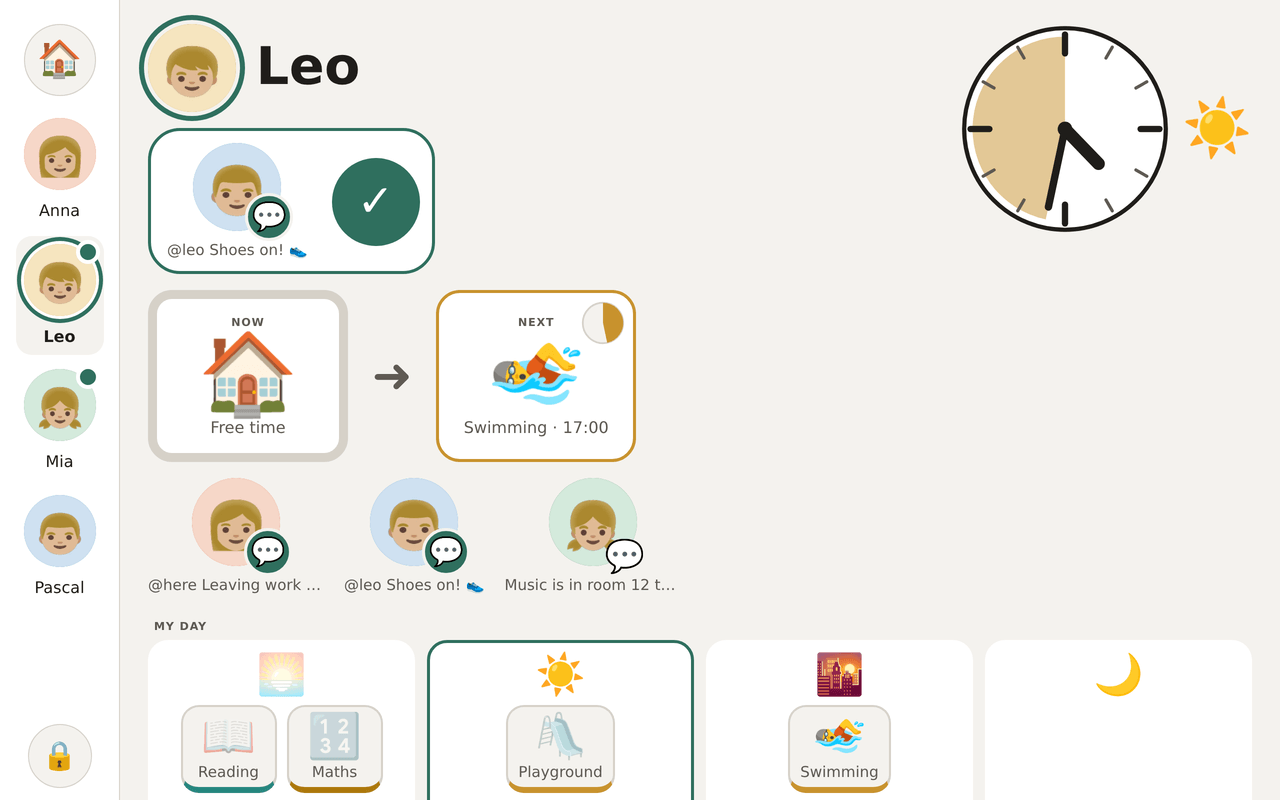
Tous les écrans ci-dessous montrent un foyer d’exemple : Anna, Pascal, Mia (11 ans) et Leo (6 ans), un après-midi de semaine à Zurich.
Tout le foyer d’un coup d’œil
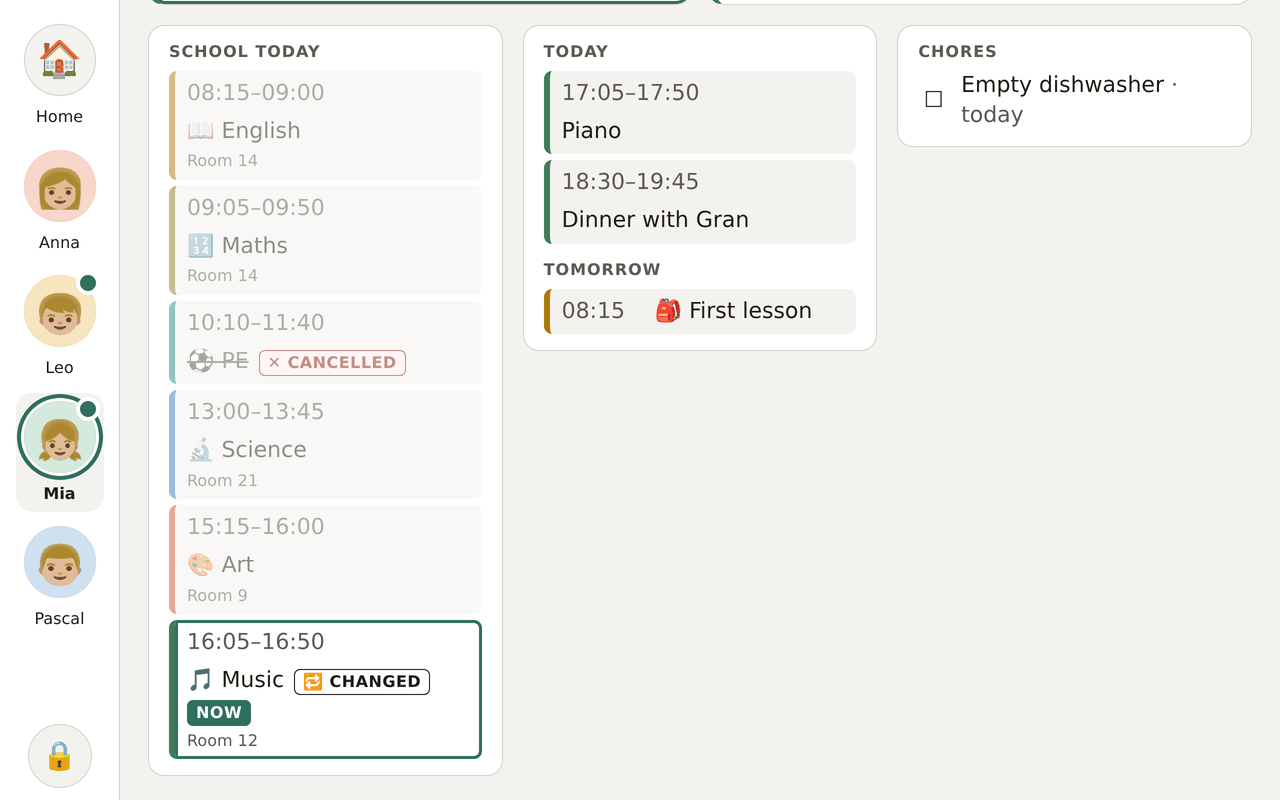
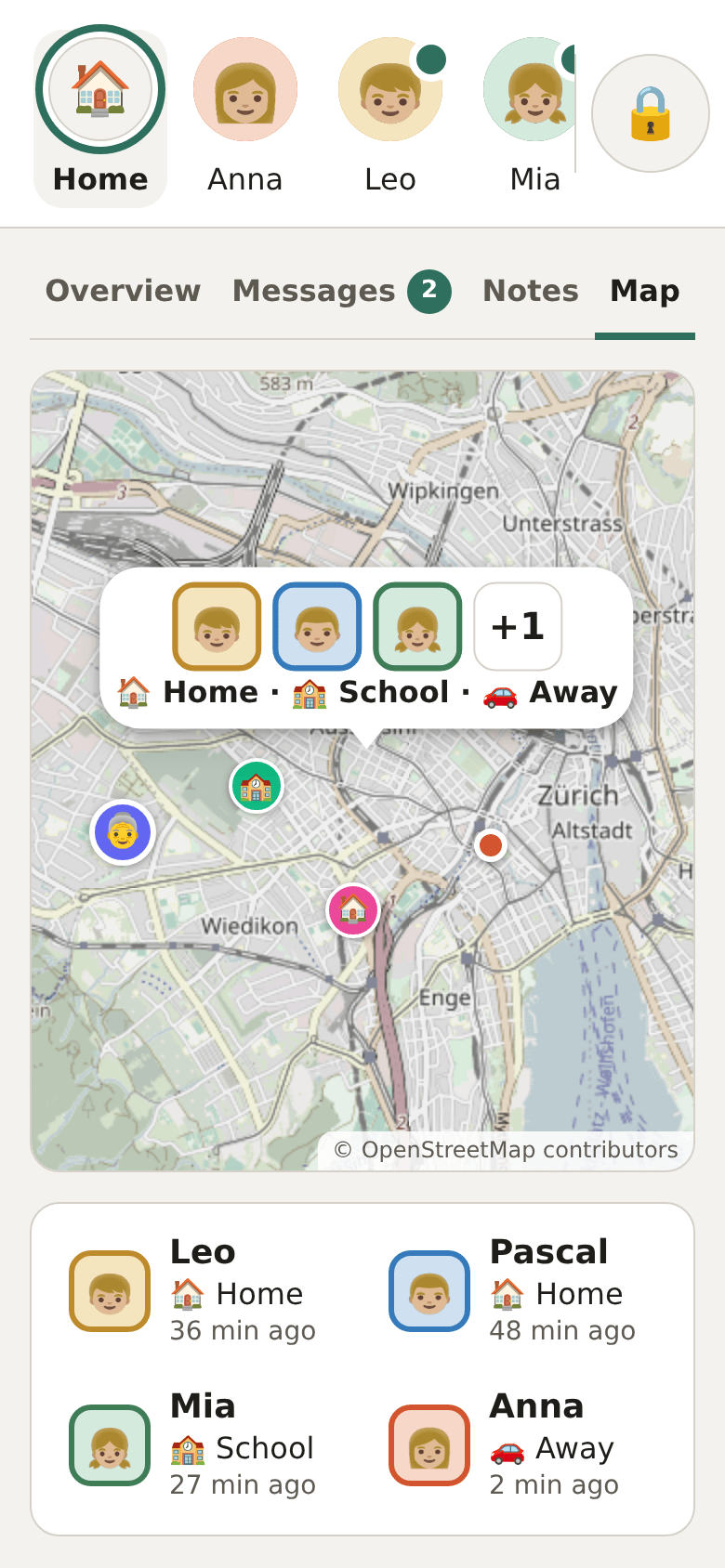
La Vue d’ensemble est le tableau que vous voyez en passant : une grande horloge et la date, ce qui vient Ensuite (le soir, la première chose de Demain), qui est à la maison et qui est dehors, et pour chaque personne une ligne de la journée avec un repère « maintenant ». Les cours viennent de l’emploi du temps de chaque enfant, et les changements du jour sont écrits en clair : annulé, déplacé dans une autre salle ou ajouté. Les tâches, la liste de courses et les notes complètent le tout. Sur un téléphone ou une tablette accrochée en portrait, le même tableau devient une seule colonne.
Le tableau se met à jour tout seul toutes les 30 secondes. Si le Wi-Fi tombe, il garde le dernier contenu, grise ce qui pourrait être périmé et se rétablit de lui-même.
Des messages qui arrivent jusqu’au mur
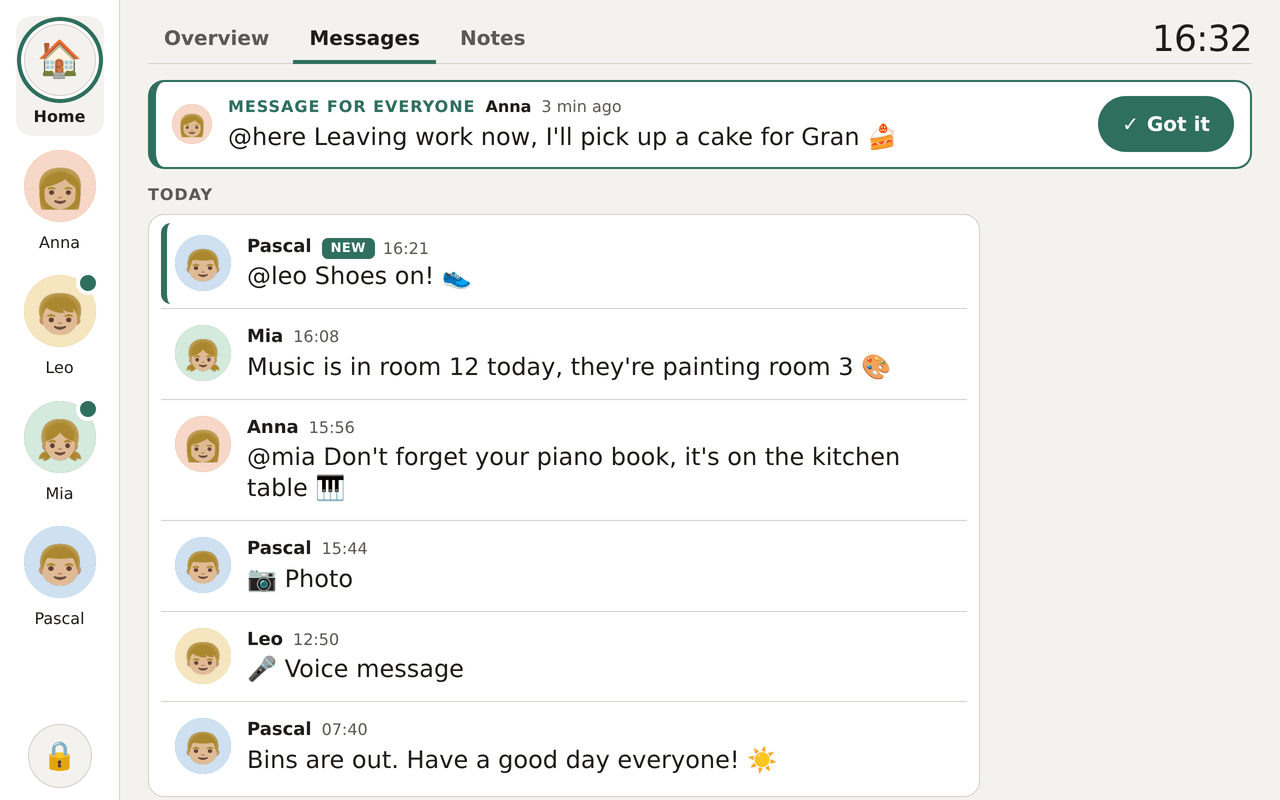
Coincé dans les bouchons ? Écrivez « Commencez vos devoirs, je suis là dans 20 minutes » dans le chat du foyer sur votre téléphone, et il s’affiche sur le tableau de la cuisine. C’est désactivé par défaut : le tableau de bord n’affiche jamais le chat, sauf si un administrateur active Afficher les messages du foyer.
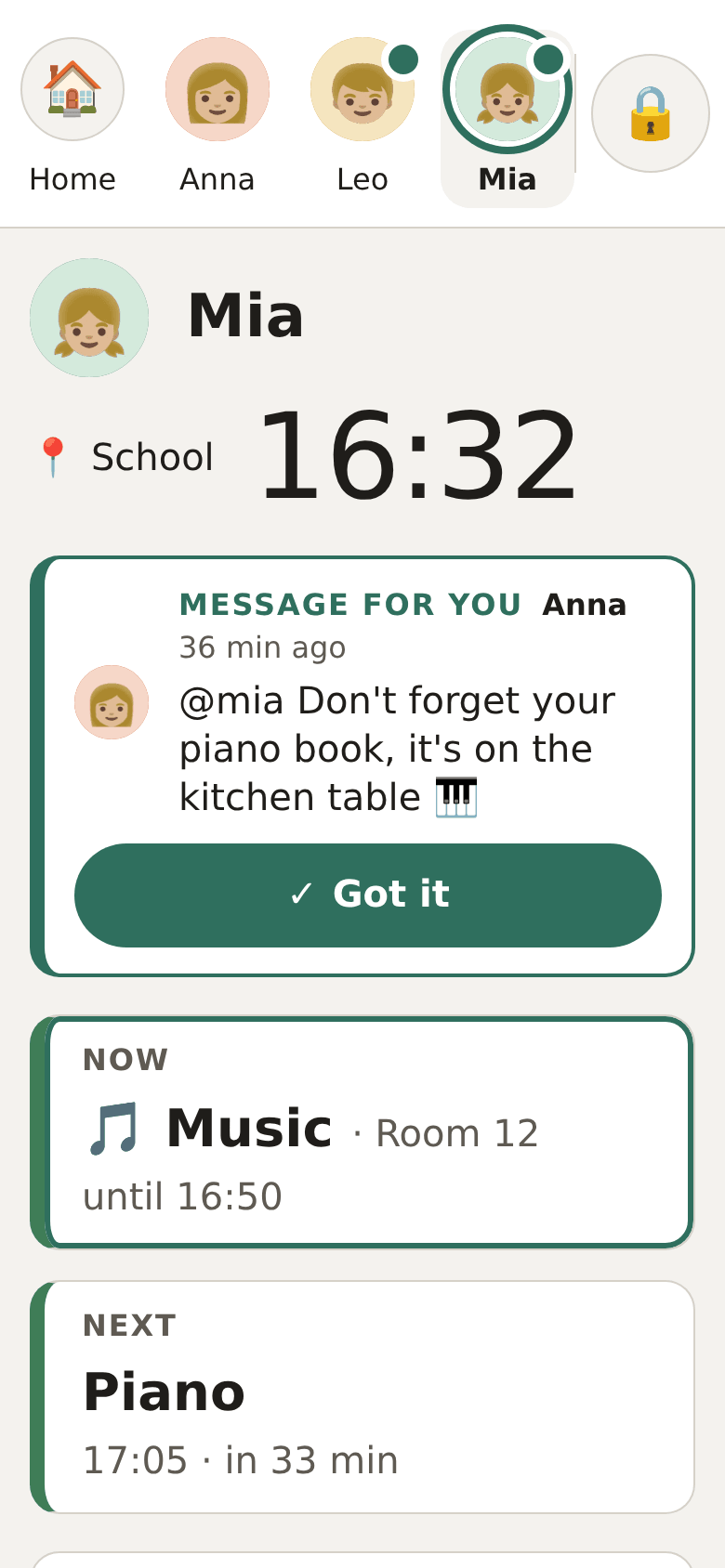
Une fois activé, la Vue d’ensemble montre les trois messages les plus récents des six dernières heures, et l’onglet Messages le chat du foyer de la dernière journée. Touchez un message et la tablette le lit à voix haute, pratique pour les enfants qui ne savent pas encore lire. Écrivez @here et il devient un bandeau pour tout le monde ; écrivez @leo et un point apparaît sur le visage de Leo, le message l’attendant en haut de sa page. C’est noté le retire sur toutes les tablettes et ajoute un ✅ au message dans le chat, pour que l’auteur sache qu’il a été vu. Un son doux retentit une fois pour une nouvelle mention, jamais la nuit.
Sous le capot
Le tableau de bord ne fait que lire le chat : il ne le crée jamais et
ne déplace jamais le marqueur de lecture de quiconque. Les notices
système, les épingles de position, les messages supprimés et ceux des
personnes masquées sont écartés, et les blocages posés par un parent
sont respectés (si la vérification échoue, aucun message ne s’affiche).
La lecture à voix haute n’utilise que des voix qui tournent sur la
tablette elle-même (localService === true) ; une tablette sans voix
de ce type n’affiche pas de 🔊, le texte n’est donc jamais envoyé à une
voix dans le cloud. « C’est noté » est la seule écriture du tableau de
bord : une réaction ✅ dans message_reactions, revérifiée par le
serveur et limitée à 30 toutes les 5 minutes par tablette.
Une page pour chacun, et des images pour les enfants
Touchez un visage pour voir la journée de cette personne : maintenant et ensuite, événements, tâches, demain, et l’emploi du temps avec ce qui est annulé et ce qui a été déplacé.
Les enfants qui ne savent pas encore lire ont à la place une vue en images : une grande horloge à aiguilles avec un secteur coloré qui rétrécit jusqu’à la prochaine activité, MAINTENANT et ENSUITE en grandes images, la journée découpée en matin, après-midi, soir et nuit, et les tâches en tuiles à cocher. De petites légendes permettent à un adulte de suivre. La vue en images est activée par défaut pour les comptes enfants protégés, et un administrateur peut la régler pour chaque personne.
La nuit, et quand vous avez des invités
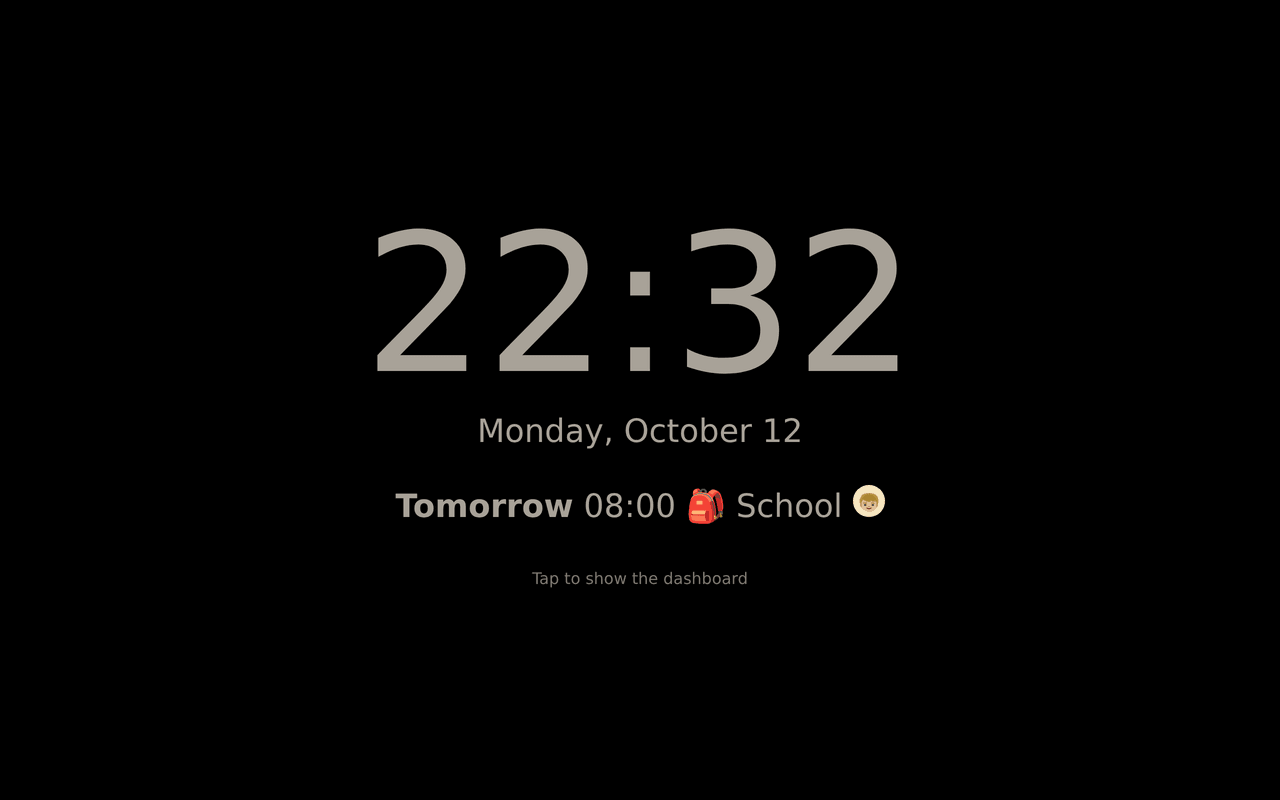
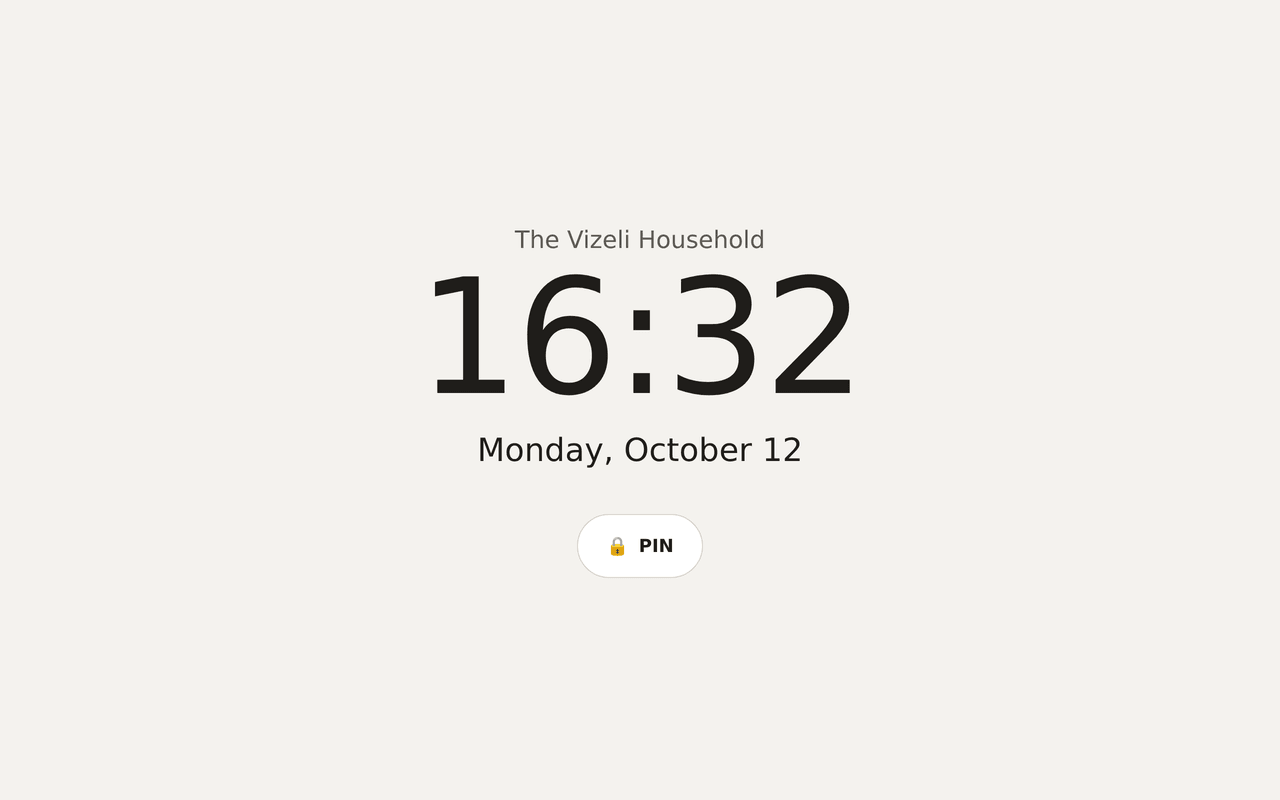
La nuit, le tableau s’assombrit et ne montre plus qu’une horloge et la première chose du lendemain. Quand des invités, une baby-sitter ou l’aide ménagère sont là, un toucher sur 🔒 verrouille la tablette sur un écran sans rien de personnel : le nom du foyer, l’heure et la date. Un code PIN de 4 à 6 chiffres la déverrouille, et cinq essais erronés déconnectent la tablette.
Certaines choses n’arrivent jamais au mur, verrou ou pas : les messages privés, les notifications, les sondages et le lieu des événements. Les personnes qu’un administrateur masque du tableau de bord n’y apparaissent nulle part.
La mise en place
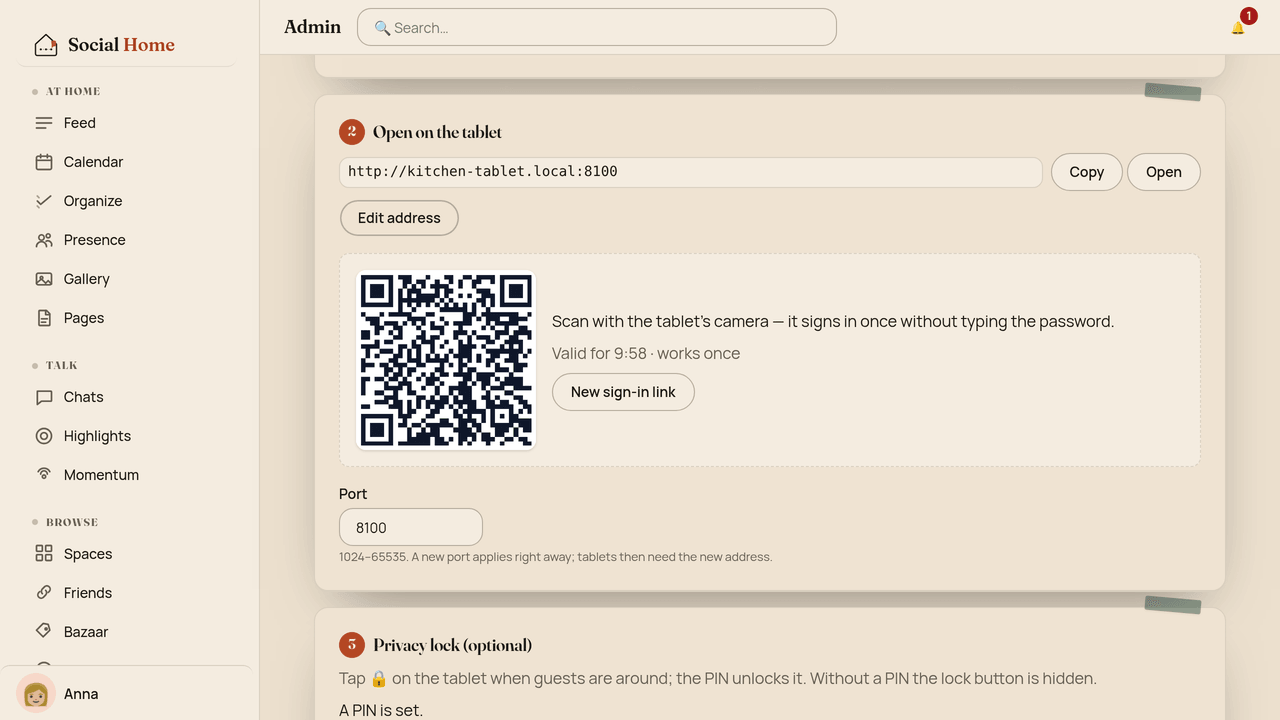
Tout se trouve sous Admin › Tableau de bord, dans l’ordre où vous en avez besoin : définir un mot de passe du foyer, activer le tableau de bord, puis connecter la tablette en scannant un code QR à usage unique, pour que personne n’ait à taper sur la tablette. La même page règle le code PIN, la plage de nuit, la langue, les personnes affichées et qui a la vue en images. Déconnecter toutes les tablettes est à un bouton de distance.
Sous le capot
Le tableau de bord est une application web distincte, rendue côté
serveur, sur son propre port (8100 par défaut), prévue pour votre
réseau domestique. Elle n’accepte ni la connexion de l’app ni les
en-têtes ingress de Home Assistant. Avec le module complémentaire Home
Assistant, activez le port sous Paramètres › Apps › Social Home ›
Réseau. Le mot de passe du foyer est haché avec scrypt ; les
tablettes reçoivent un cookie signé (12 heures, ou un an avec « Garder
cette tablette connectée »), et déconnecter toutes les tablettes
révoque tous les cookies d’un coup. Le jeton QR sert une fois, pendant
10 minutes, et n’est stocké que sous forme de hachage SHA-256. Les
connexions sont limitées, Host est vérifié par rapport à une liste
autorisée, et les pages appliquent une CSP stricte sans aucune requête
vers des tiers.
Les zones : les lieux que votre foyer connaît
Une zone est un lieu nommé avec un rayon : la maison, l’école, le travail, chez mamie. Quand quelqu’un s’y trouve, le foyer le voit à cet endroit par son nom, sur la carte et dans la liste des membres, plutôt que comme un point dans une rue.
Les administrateurs les gèrent sous Admin › Zones. Maison vient toujours en premier et ne peut pas être supprimée ; pour la déplacer, marquez une autre zone comme Maison. Chaque zone peut porter un emoji, choisi parmi une douzaine de lieux prédéfinis ou n’importe quel autre emoji, et les listes sont triées de A à Z. Quand un téléphone partage une position sans nommer de zone, Social Home déduit la zone lui-même.
Les noms de vos zones ne quittent jamais votre maison. Ils ne sont envoyés ni aux foyers jumelés ni à aucun espace.
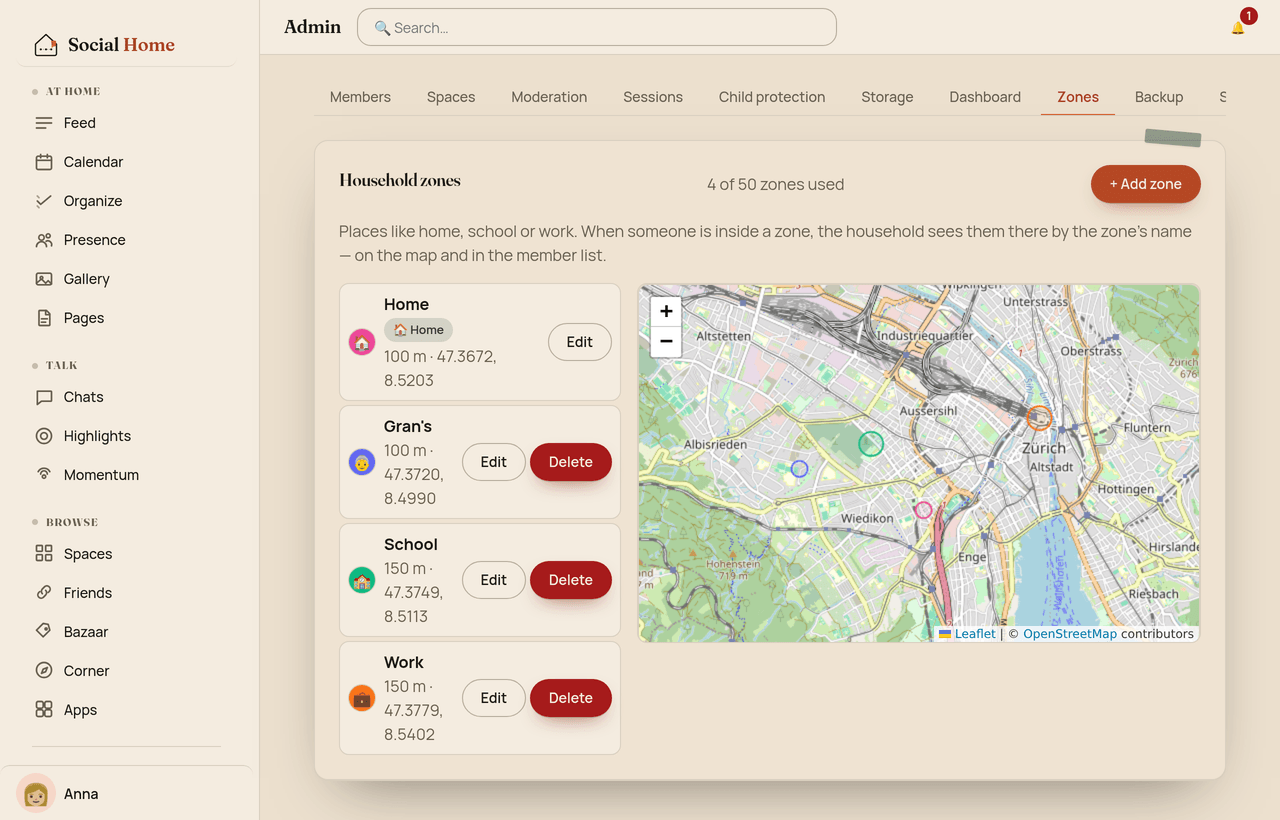
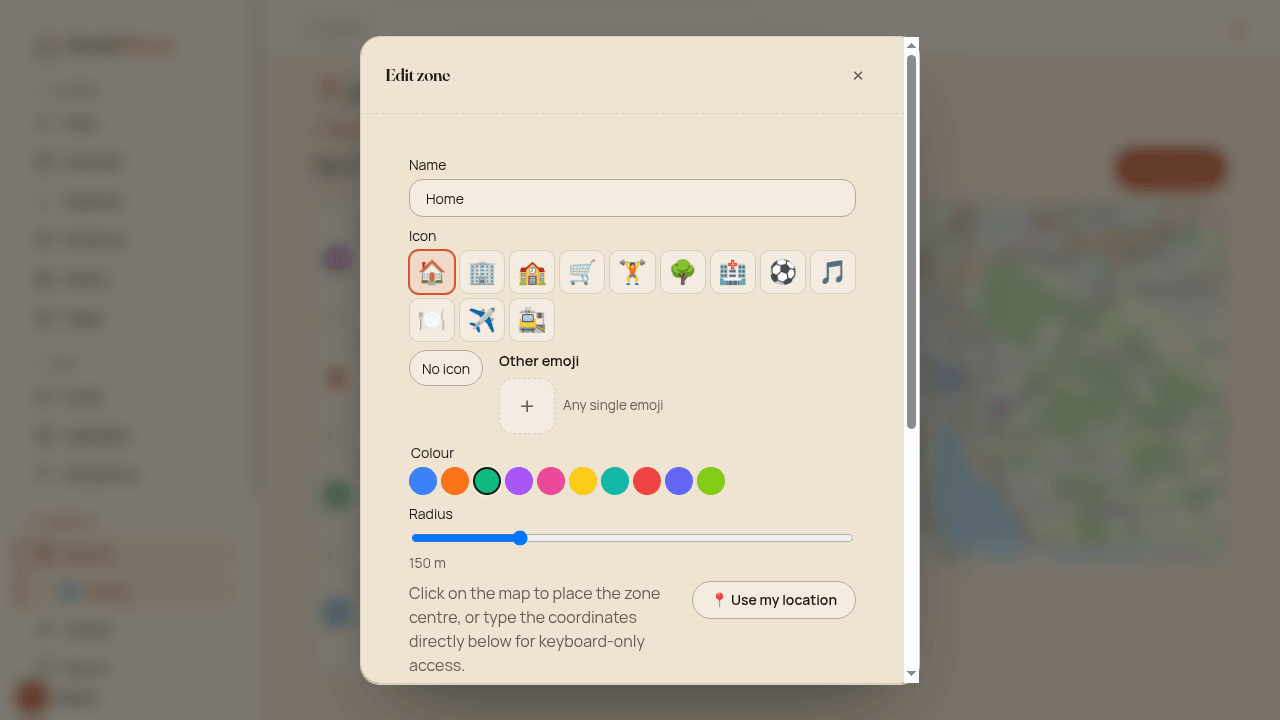
Vous avez déjà des zones dans Home Assistant ? Si vous avez installé Social Home via Home Assistant, il peut les reprendre : activez Synchroniser les zones depuis Home Assistant, et ses zones apparaissent dans la liste, marquées Depuis Home Assistant et tenues à jour. Vous les modifiez dans Home Assistant ; les zones que vous ajoutez dans Social Home restent les vôtres. Désactiver la synchronisation demande d’abord confirmation, puis ne retire que les zones synchronisées. Et si Home Assistant redémarre ou est injoignable, rien n’est supprimé.
Les espaces ont leurs propres zones depuis un moment ; elles reçoivent maintenant les mêmes icônes emoji.
Sous le capot
Les zones du foyer vivent dans une table purement locale,
household_zones, qui n’est jamais fédérée : jusqu’à 50 zones, un
rayon de 25 m à 50 km et au plus une zone Maison. Un test de protocole
vérifie qu’un nom de zone du foyer n’apparaît jamais dans la diffusion
fédérée, dans les trames WebSocket d’un espace ni dans
GET /api/spaces/{id}/presence. Un point GPS partagé n’est rapproché
d’une zone que si l’app n’a nommé aucune zone, si bien que Home
Assistant reste l’autorité sur qui est dans quelle zone.
La synchronisation lit zone.* depuis GET /api/states de Home
Assistant, au démarrage puis toutes les 5 minutes : les zones passives
sont ignorées, zone.home devient Maison, et les icônes mdi:
deviennent des emoji. Une réponse sans zone.home signifie que Home
Assistant est encore en train de démarrer, ce passage est donc ignoré.
Les icônes des zones d’espace voyagent dans un champ icon facultatif ;
les foyers plus anciens l’ignorent simplement.
Une carte qui se lit comme une liste
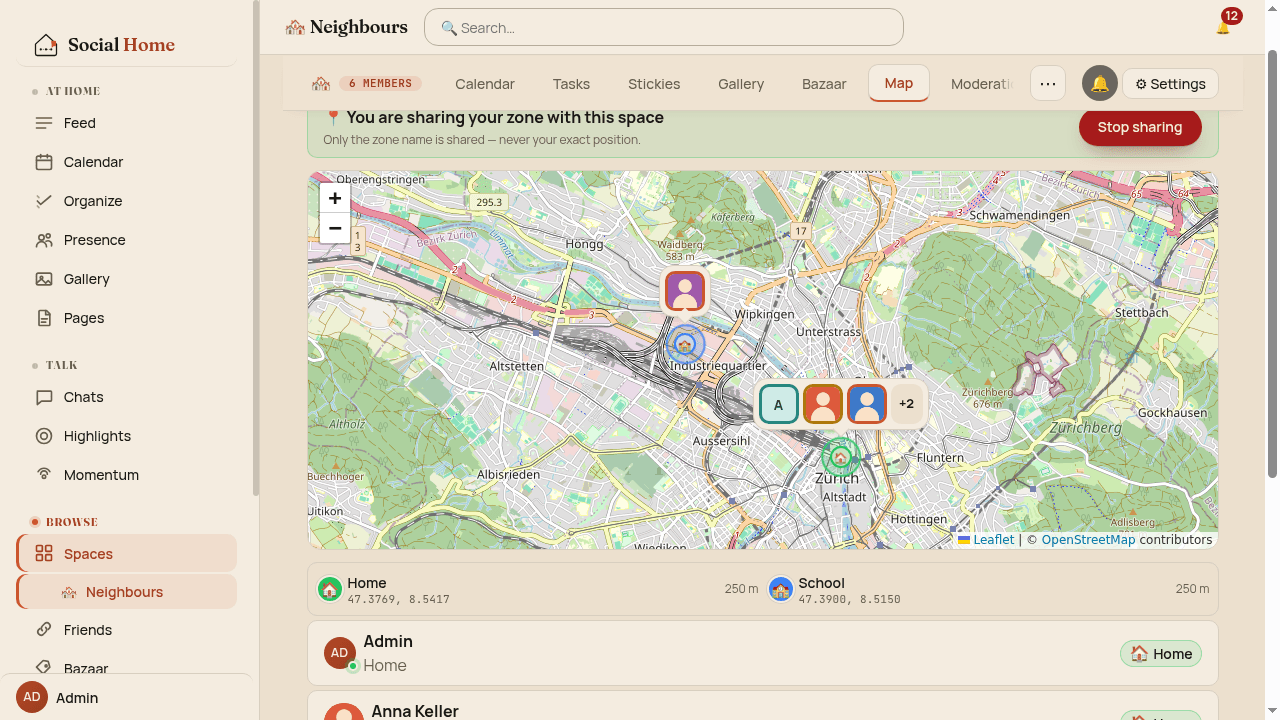
La carte de l’app a été refaite, dans le style de la nouvelle carte de Home Assistant. Les personnes sont des marqueurs photo encadrés de leur propre couleur. Tous ceux qui sont dans la même zone partagent une bulle sur la zone, avec jusqu’à trois visages et un « +N » ; les bulles proches fusionnent quand vous dézoomez. Chaque zone affiche son emoji en son centre.
À côté de la carte, un panneau Personnes et Zones le dit en mots : choisissez une personne pour zoomer sur elle et voir sa zone et sa dernière mise à jour, ou choisissez une zone pour voir qui s’y trouve maintenant. Sur un téléphone, le panneau est une feuille que vous tirez vers le haut. Social Home ne garde aucun historique de position. Il sait seulement où se trouve quelqu’un maintenant.
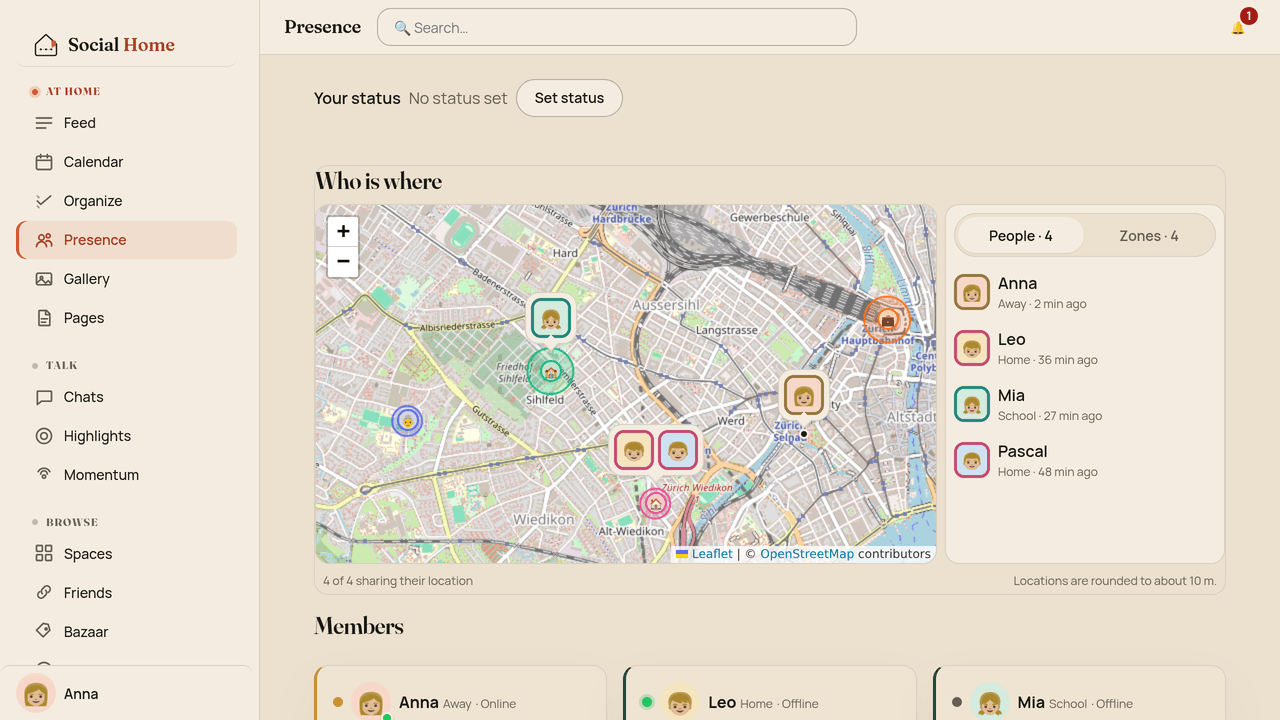
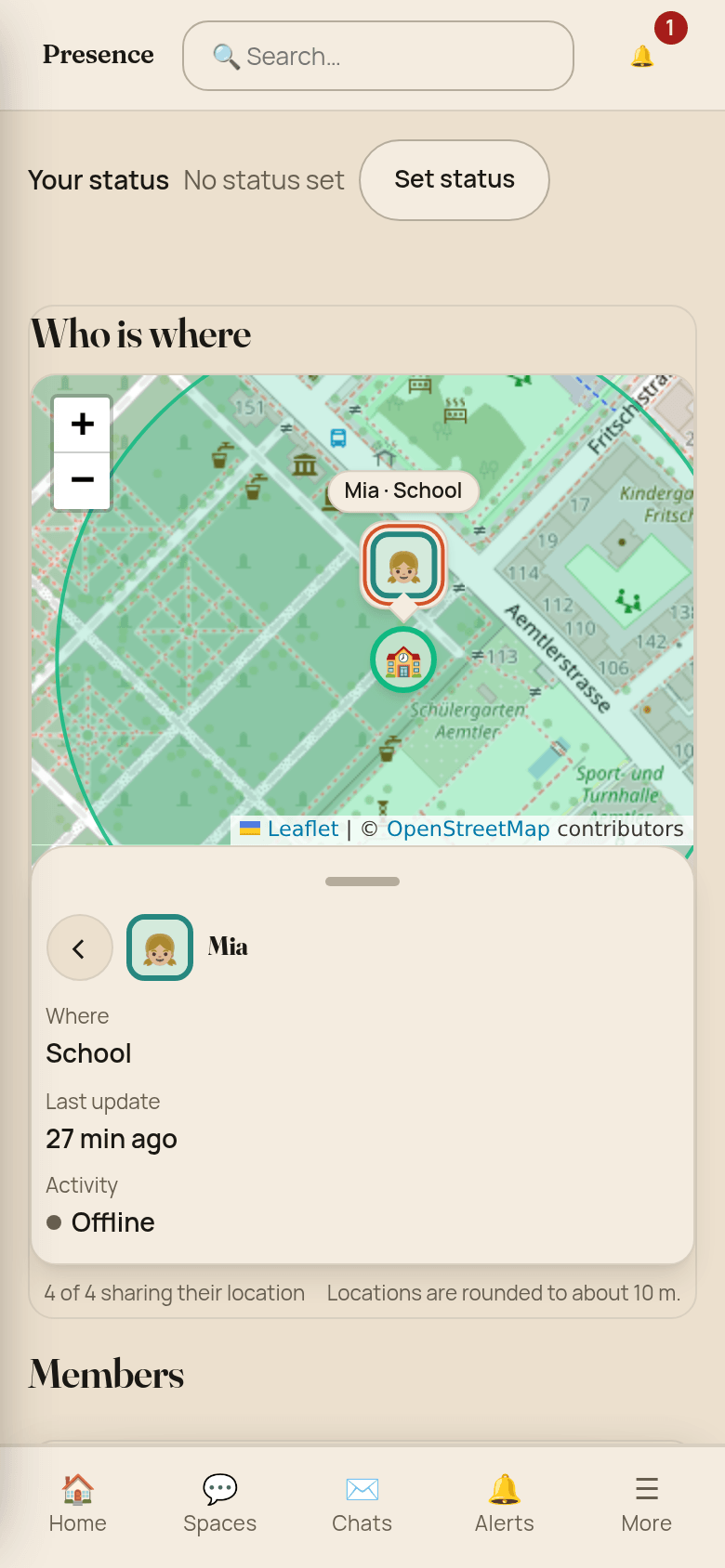
Les mêmes marqueurs servent sur la carte d’un espace. Dans un espace qui ne partage que les zones, les membres apparaissent au centre d’une zone définie par l’espace, jamais à leur position réelle.
Qui est où, au mur
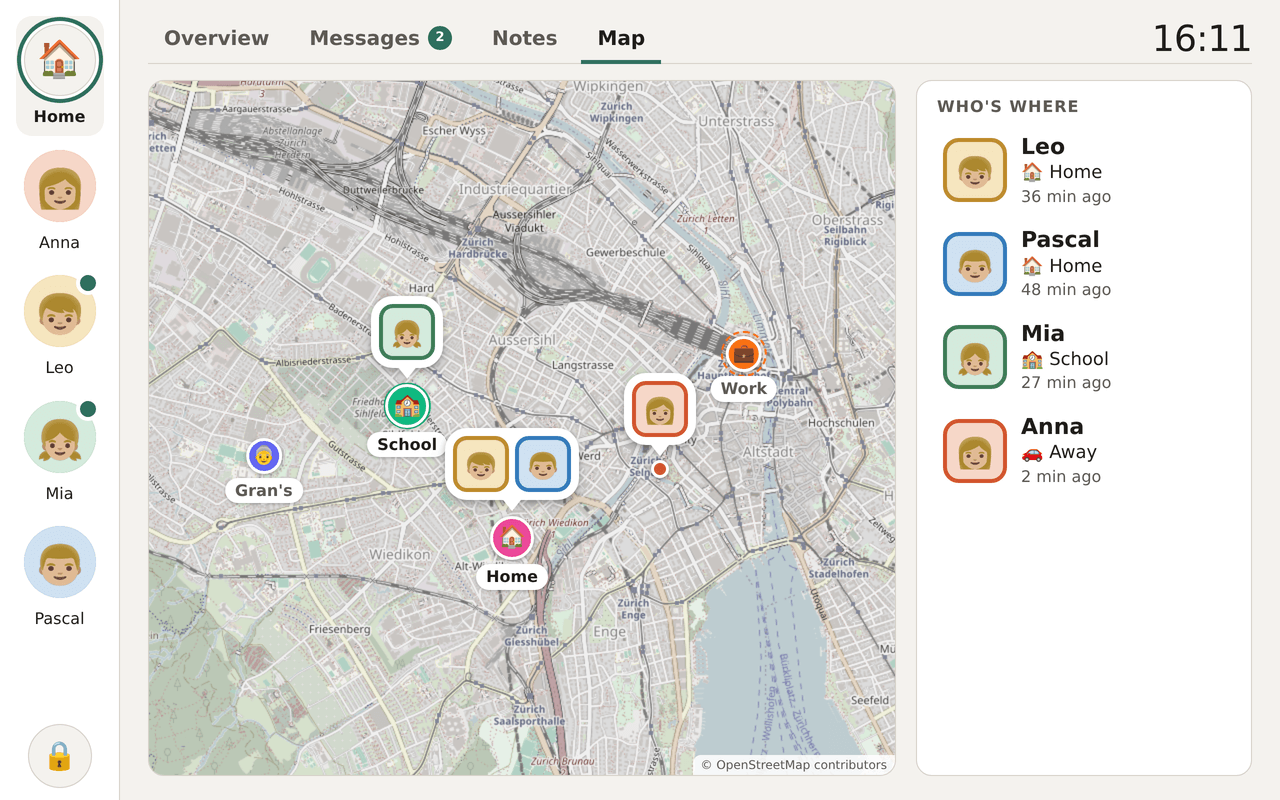
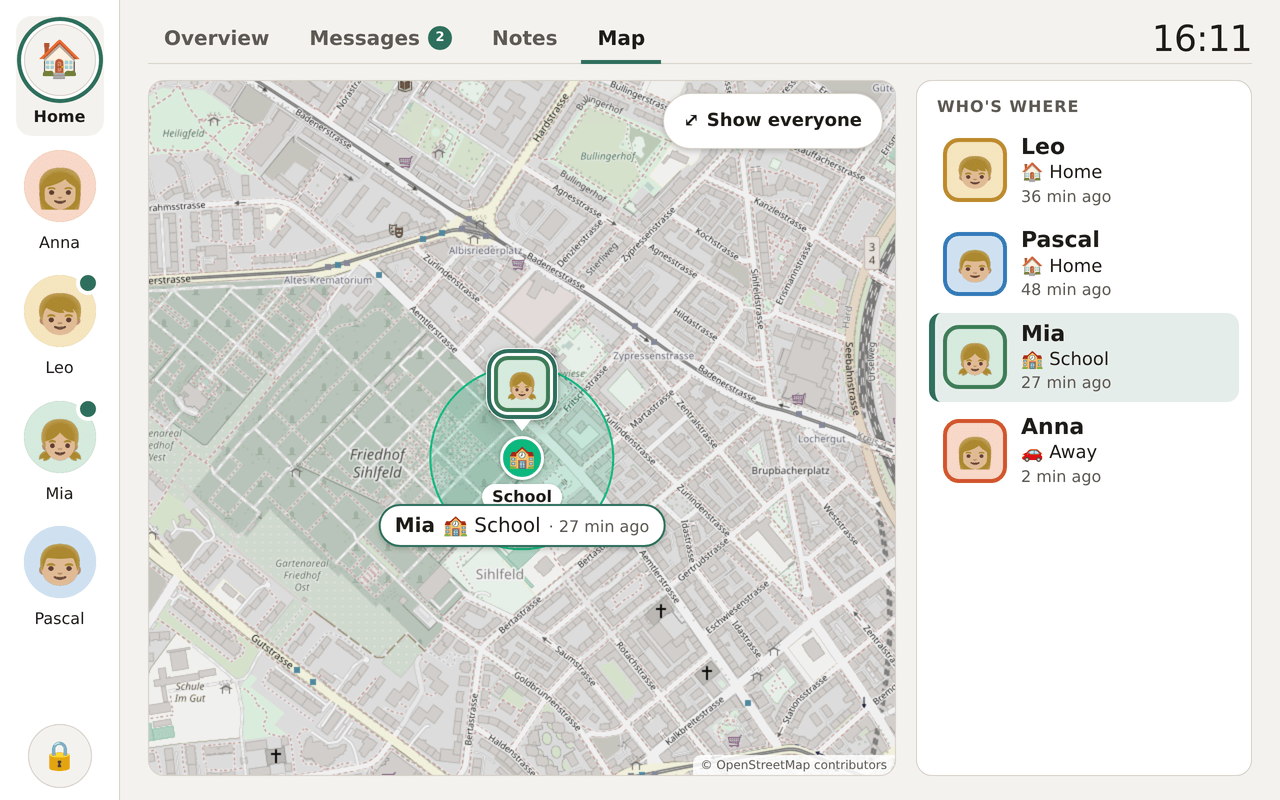
Tout cela se retrouve sur le tableau de la cuisine : un onglet Carte à côté de Vue d’ensemble, Messages et Notes. Les visages se rassemblent dans la bulle de leur zone, et une liste Qui est où sur le côté se lit d’un coup d’œil : « Leo, Maison, il y a 36 min ». Touchez une personne et la carte zoome en indiquant de quand date sa position ; Afficher tout le monde ou une minute sans toucher ramène toute la famille.
L’onglet n’apparaît que si quelqu’un du foyer a partagé une position dans la dernière journée. Une position de plus d’une heure s’estompe et indique « vu pour la dernière fois » ; au bout d’une journée, la personne disparaît. Sous le verrou de confidentialité et la nuit, la carte est masquée comme tout le reste.
Sous le capot
La carte murale affiche des positions arrondies à environ 11 m (4
décimales), comme l’app, et uniquement sur le tableau de bord du foyer
lui-même. Les tuiles de carte passent par votre propre serveur, sur
/tiles/{z}/{x}/{y}, la tablette ne fait donc aucune requête vers
l’extérieur. Les tuiles exigent une session du tableau de bord (401
sans, 423 quand il est verrouillé) et sont servies en private, no-cache, pour qu’une tablette verrouillée ne puisse pas afficher de
tuiles en cache. Aucune bibliothèque cartographique ne tourne sur la
tablette : un petit script place la grille de tuiles et retente les
tuiles en échec avec un délai croissant, de 30 s à 10 minutes.
La suite : le tableau de bord sur ESPHome
Une tablette n’est pas le seul écran qui trouve sa place au mur. Nous travaillons maintenant à une version ESPHome du tableau de bord, pour que le tableau du foyer puisse aussi tourner sur un appareil ESPHome.
L’essayer
Le tableau de bord du foyer et les zones sont dans Social Home 2026.10.13. Activez le tableau de bord sous Admin › Tableau de bord, créez vos lieux sous Admin › Zones, et raccrochez cette vieille tablette au mur.