Social Home OS du foyer · fédéré · ouvert

Blog L'équipe Social Home

Emplois du temps : la semaine d'école sur l'écran d'accueil de votre foyer

Un emploi du temps pour chaque enfant, des semaines de vacances qui se désactivent toutes seules, des changements de la semaine qui remontent jusqu'à la carte Aujourd'hui, et un seul emploi du temps de classe partagé par tous les foyers de la classe.
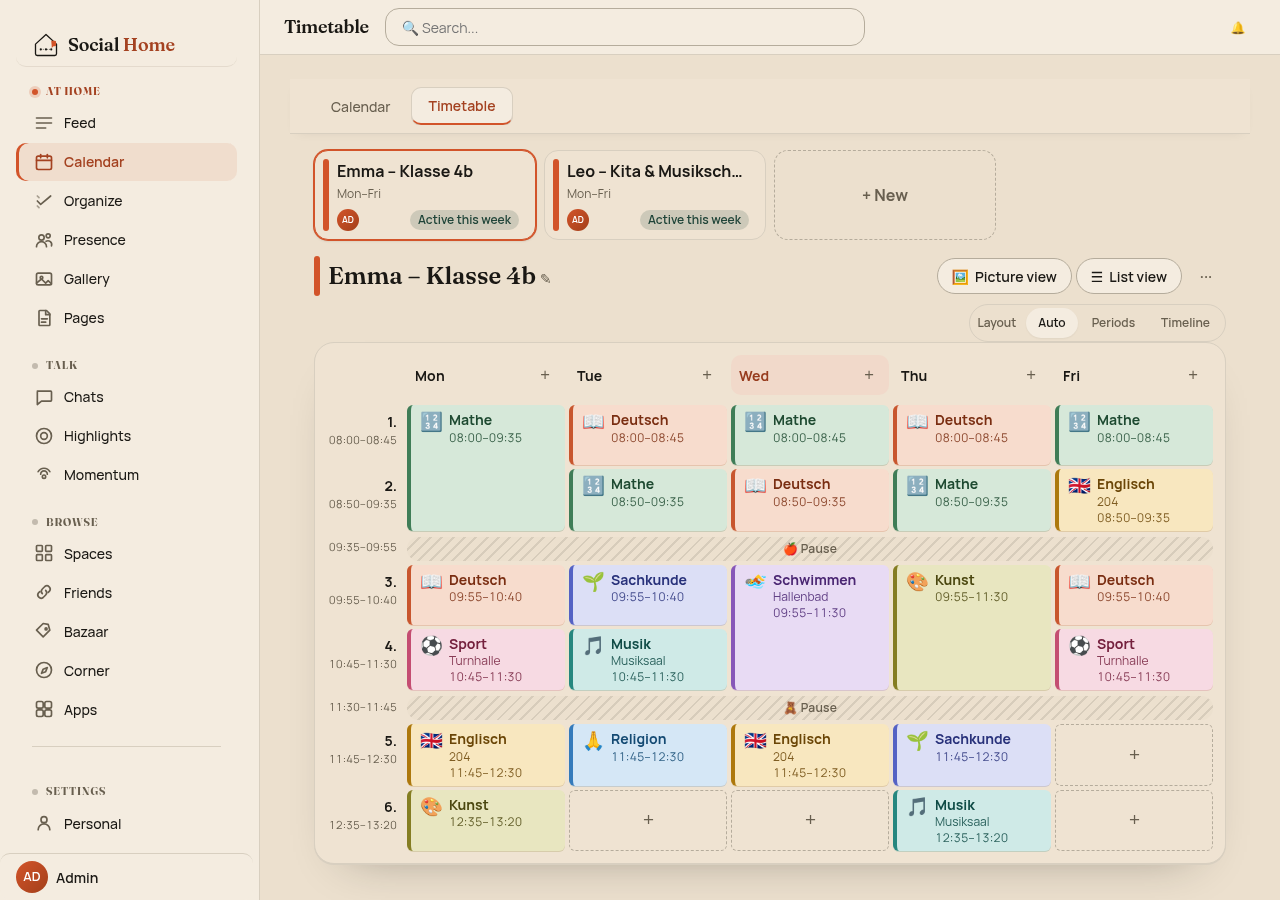
Une semaine de cours pour la classe 4b d'Emma, chaque matière dans un bloc coloré, avec des bandes de pause sur les cinq jours

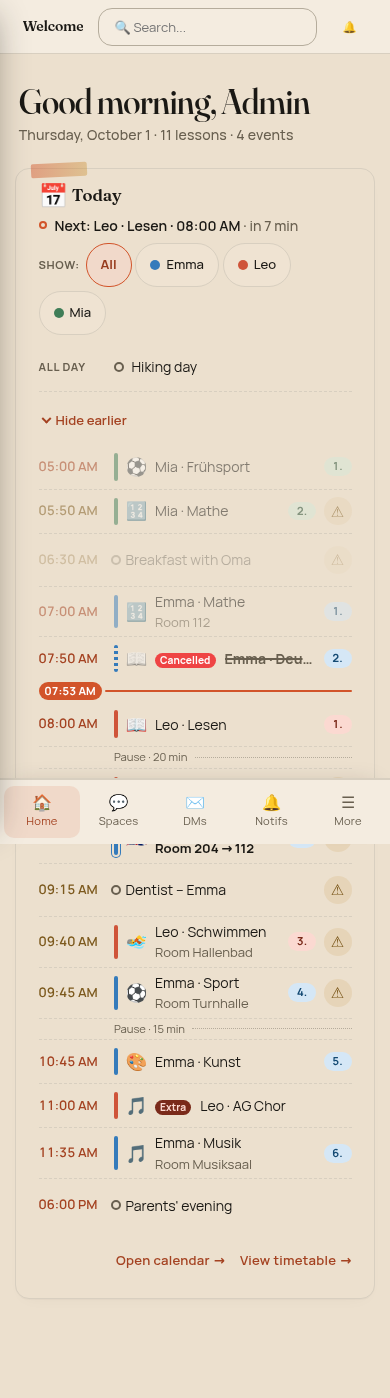
Il est 07:53 un jeudi. Le premier cours d’Emma est annulé, la lecture de Leo commence à la garderie dans sept minutes, le dentiste est à 09:15, et quelque part dans la maison il reste à retrouver le sac de piscine. Un emploi du temps papier sur le frigo ne couvre que la moitié de tout ça.

Les Emplois du temps de Social Home couvrent le reste. Chaque enfant a un planning hebdomadaire qui connaît les vacances scolaires et les changements de la semaine. Les cours du jour sont fusionnés avec le calendrier du foyer sur votre écran d’accueil. Et quand un espace de parents d’élèves tient l’emploi du temps, chaque foyer de la classe voit le même planning, depuis son propre serveur.

Toutes les captures ci-dessous montrent des données d’exemple : trois enfants fictifs, Emma (classe 4b), Leo (garderie et école de musique) et Mia. L’emploi du temps d’exemple a été saisi avec des noms de matières en allemand. L’application elle-même suit votre réglage de langue.

Trois façons de lire une semaine

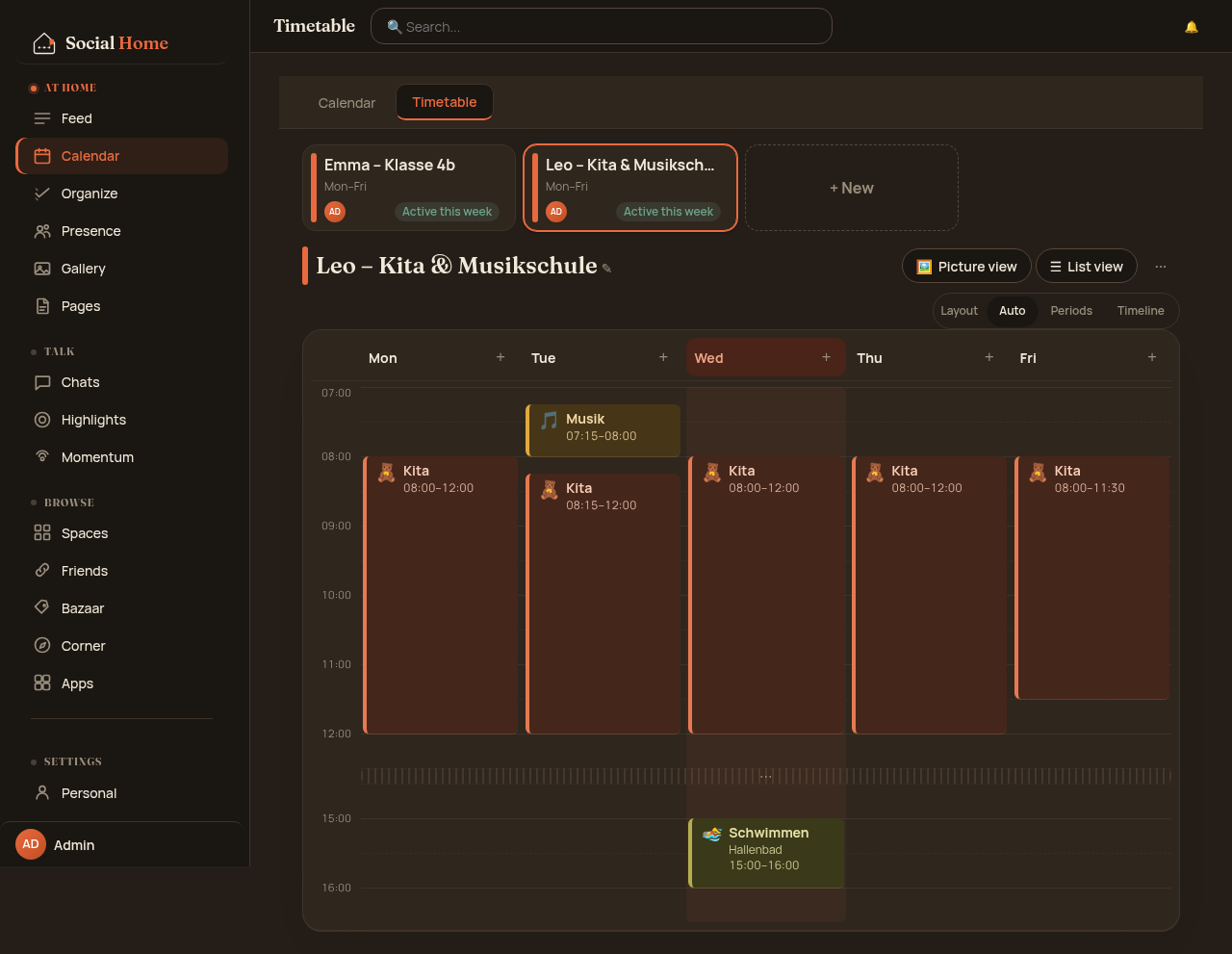
Vous le trouverez sous Calendrier › Emploi du temps. La grille choisit sa disposition pour vous. Quand tous les jours partagent les mêmes horaires de créneaux, vous obtenez la disposition classique par périodes : des lignes numérotées, une couleur par matière, et les cours doubles fusionnés en un seul bloc. Quand les jours diffèrent (un cours de musique tôt le mardi, un long bloc de natation le mercredi), elle passe à une chronologie où la hauteur des blocs suit l’horloge. Les plages vides sont compressées, pour que l’après-midi ne dévore pas l’écran.

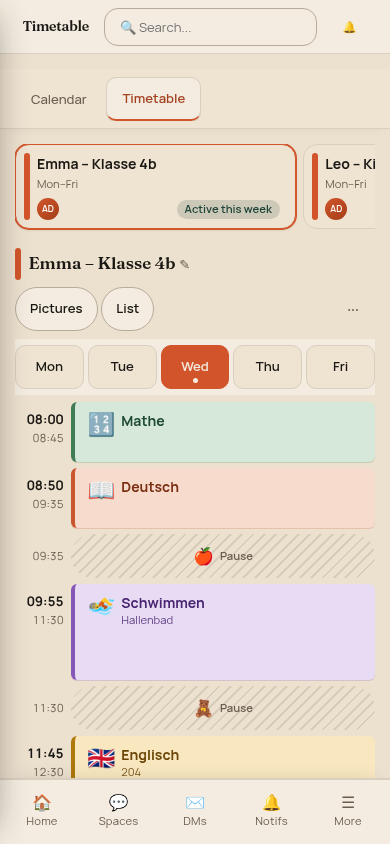
Pour les enfants qui ne savent pas encore lire, il y a une vue en images : de grandes icônes avec une courte légende, idéale pour une tablette sur le mur de la cuisine. Sur un téléphone, la semaine devient une vue par jour, avec des puces pour changer de jour.
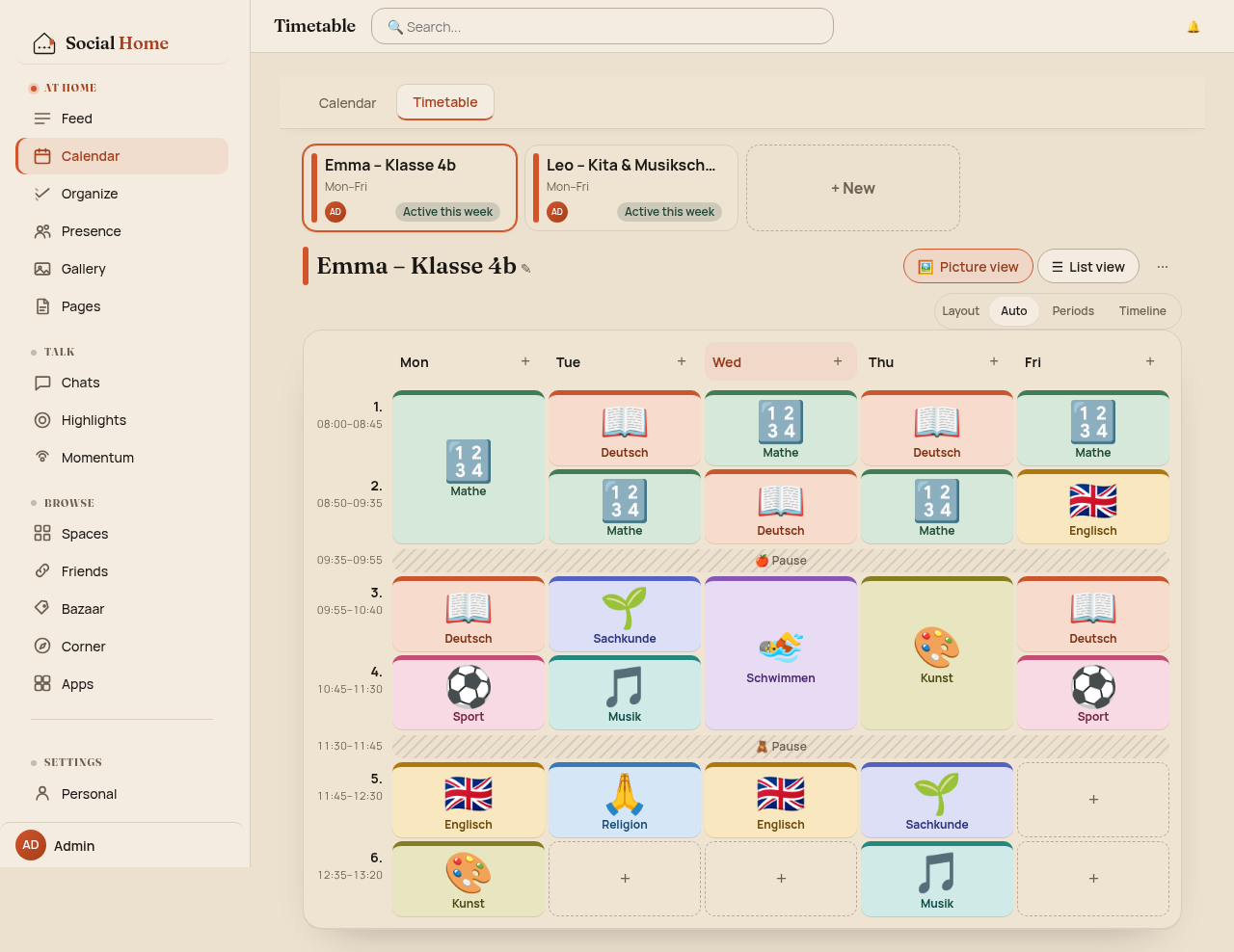
Vue en images de la même semaine, avec de grandes icônes de matières et de courtes légendes
Vue en imagesDe grandes icônes avec une courte légende, pour les enfants qui ne savent pas encore lire.
Disposition en chronologie en mode sombre, avec un cours de musique tôt le mardi au-dessus des blocs de 08:00 et un après-midi vide compressé
Disposition en chronologiePour les jours aux horaires différents. Le cours de musique de 07:15 le mardi se place au-dessus des débuts à 08:00, et l'après-midi vide est tassé.
Vue par jour sur téléphone pour le mercredi avec des puces de jour, un cours double de natation fusionné et des séparateurs de pause
Vue par jour sur téléphoneDes puces de jour en haut, un cours double fusionné et des séparateurs pour les pauses.
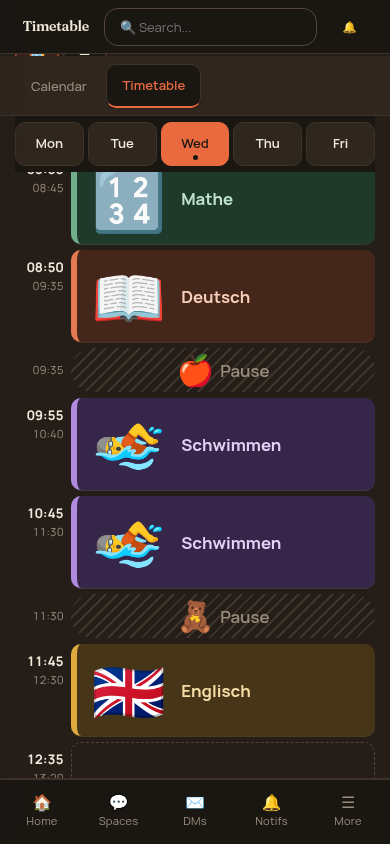
Vue par jour sur téléphone en mode sombre avec des icônes en images
Vue en images, sombreLe même jour en vue en images.
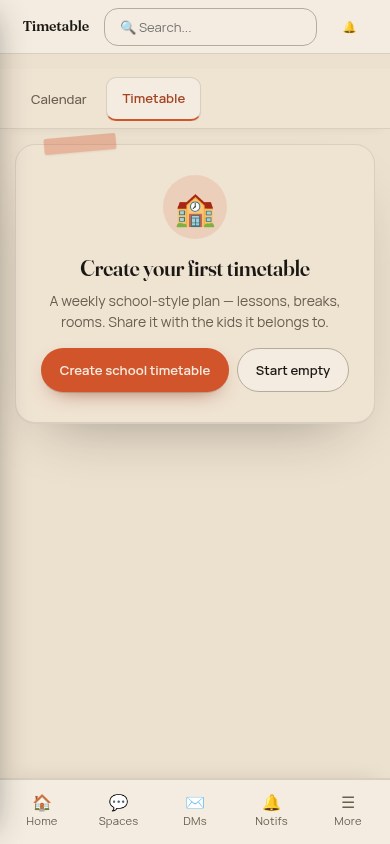
État vide affichant Créez votre premier emploi du temps, avec les boutons Créer un emploi du temps scolaire et Partir de zéro
Premier lancementPartez d'un modèle de journée d'école, ou d'un planning vide.

Le mettre en place en quelques minutes

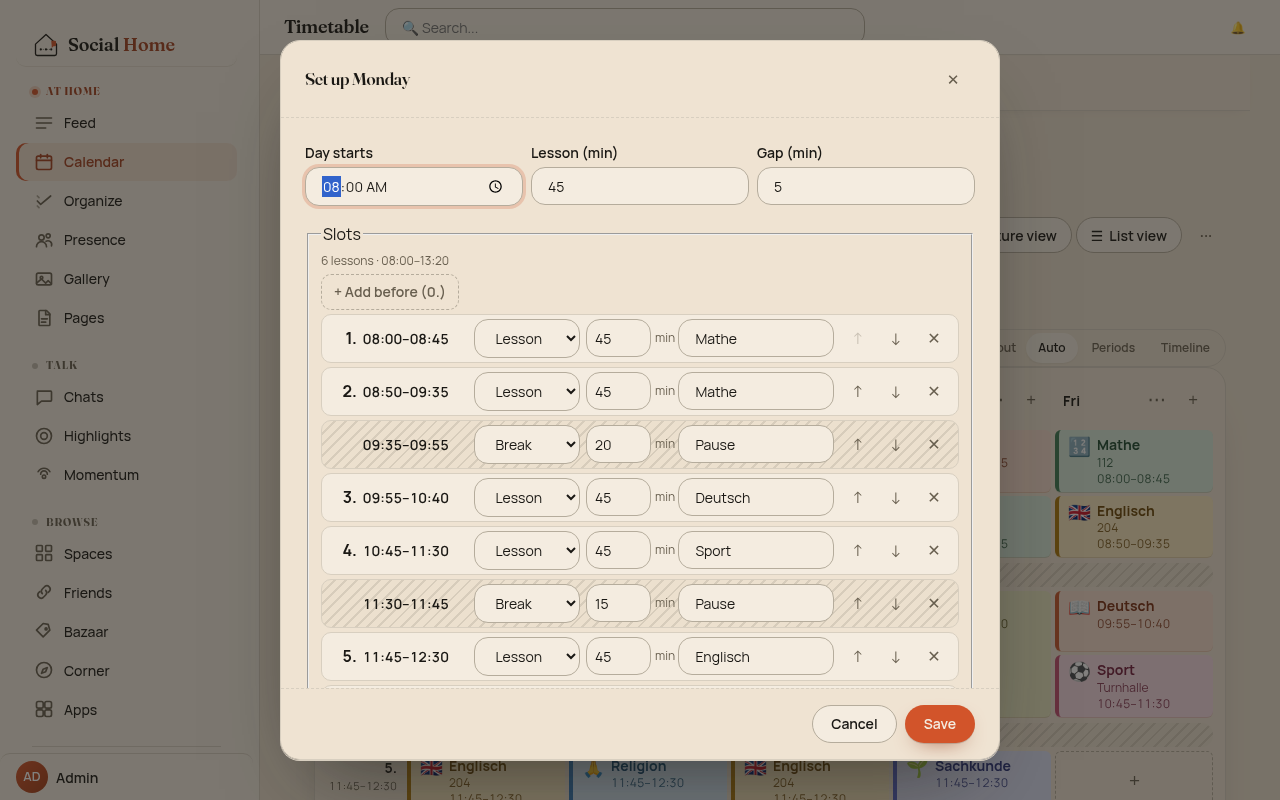
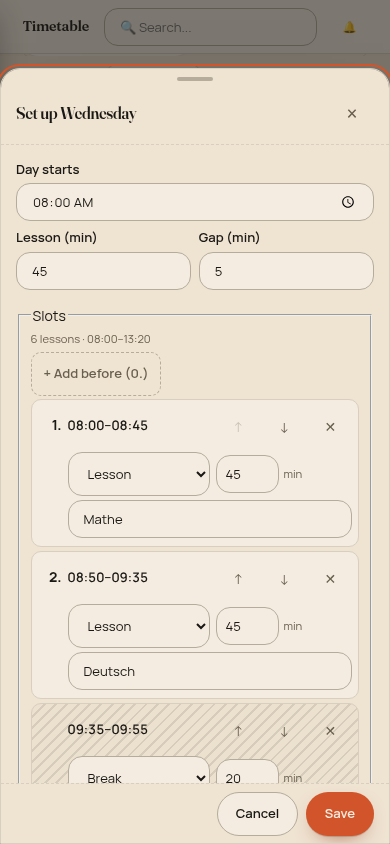
Personne n’a envie de saisir trente cours dans trente boîtes de dialogue. Un nouvel emploi du temps part d’un modèle journée d’école. Le constructeur de journée pose ensuite trois questions (à quelle heure commence le premier cours, combien dure un cours, combien durent les intervalles) et en déduit tous les horaires. Insérez un cours plus tôt avec « + Ajouter avant » et le reste de la journée se décale en conséquence.

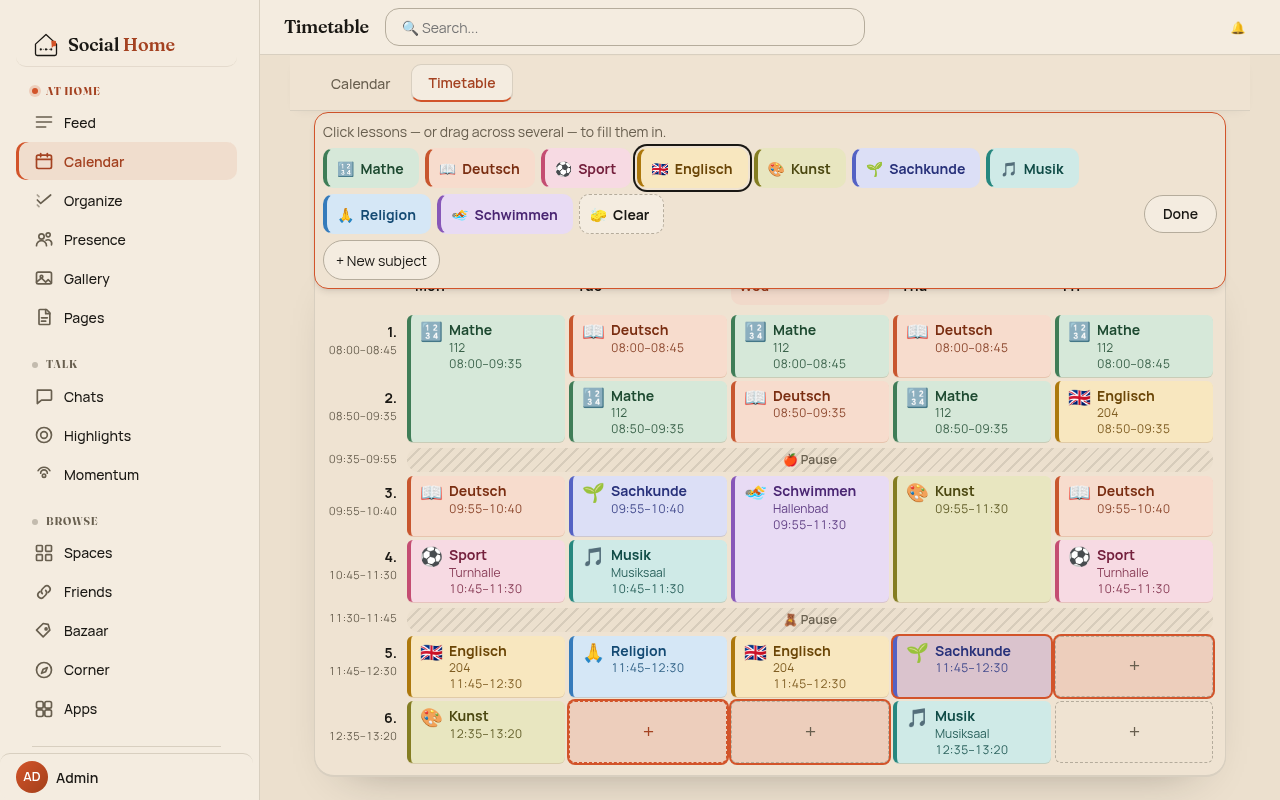
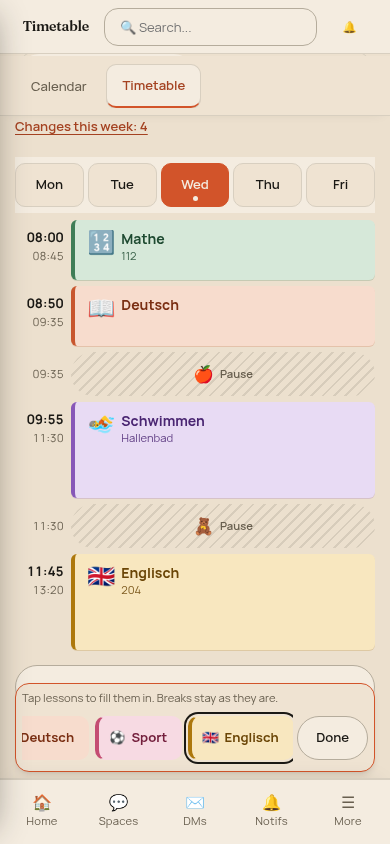
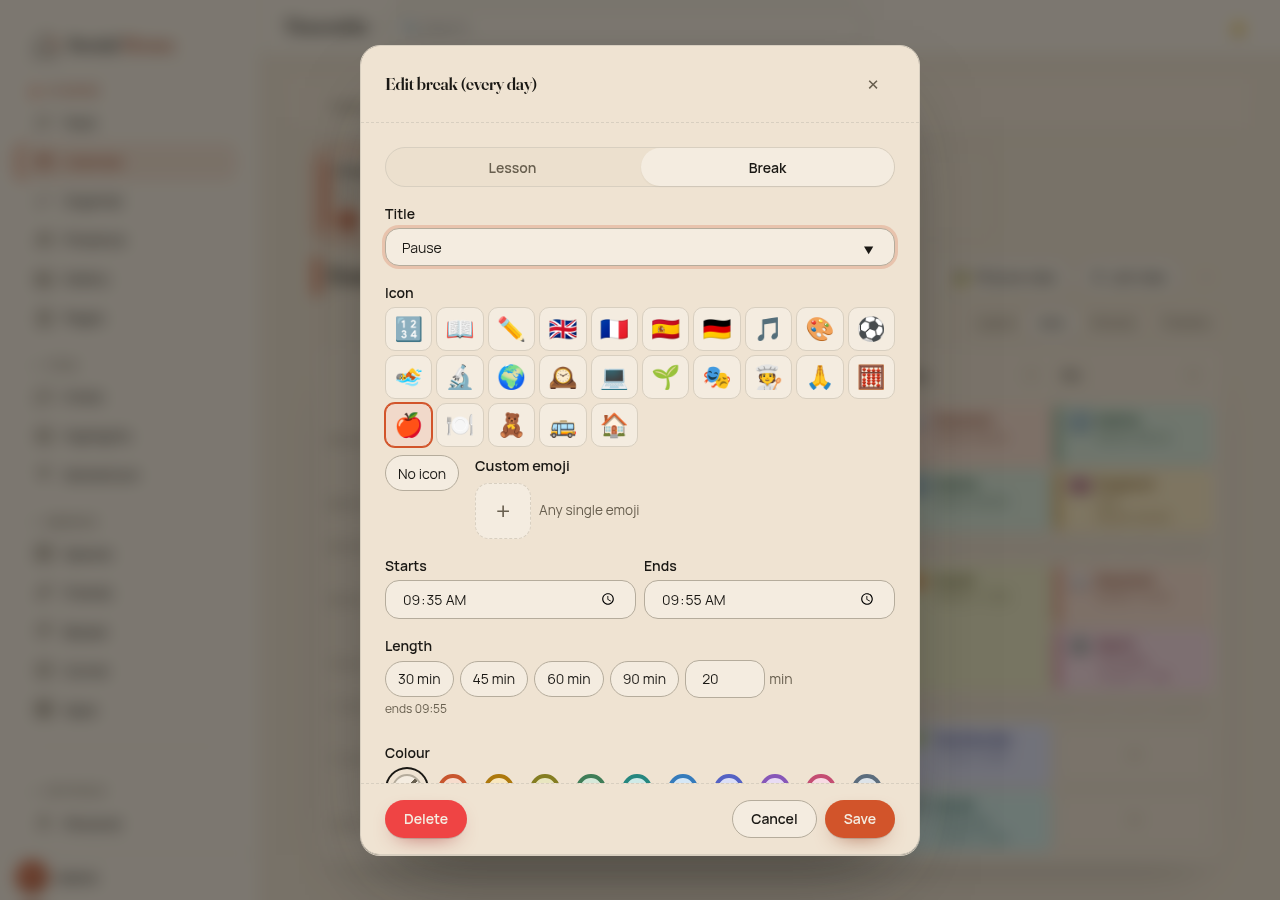
Activez ensuite le mode pinceau : choisissez une matière, puis cliquez ou faites glisser sur les créneaux qu’elle occupe. Une bande de pause s’applique à tous les jours, donc vous réglez la pause de 09:35 une fois, pas cinq.
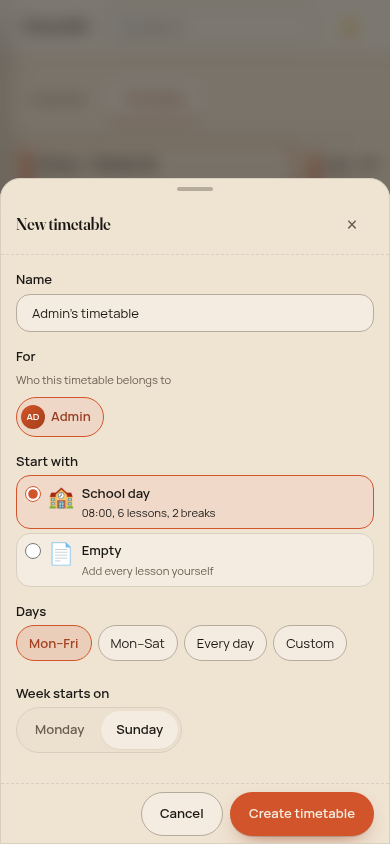
Fiche Nouvel emploi du temps avec nom, enfant, modèle Journée d'école ou Vide, préréglages de jours et début de semaine
Nouvel emploi du tempsLe nom, pour qui, le modèle, un préréglage lun.–ven. et le début de semaine.
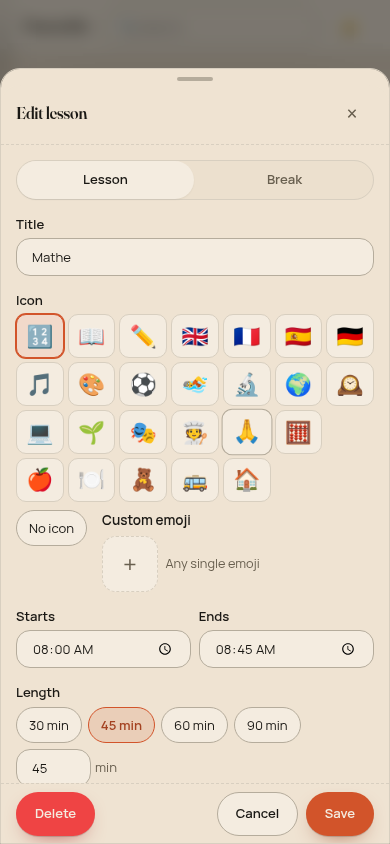
Fiche Modifier le cours avec une grille de choix d'icônes, des champs d'heure et des puces de durée
Éditeur de coursIcônes prédéfinies, heure de début et de fin, et puces de 30/45/60/90 minutes.
Boîte de dialogue du constructeur de journée avec heure de début, durée de cours, intervalle, et une liste de lignes de cours et de pauses aux horaires calculés
Constructeur de journéeRéglez le premier début, la durée des cours et l'intervalle. Tous les horaires suivants se recalculent quand vous changez une ligne. Utilisez « + Ajouter avant » pour un cours plus tôt.
Constructeur de journée affiché comme panneau inférieur sur un téléphone
Constructeur de journée, téléphoneLe même parcours dans un panneau inférieur.
Mode pinceau avec des puces de matières en haut et les créneaux vides surlignés pendant le glissement
Mode pinceauChoisissez une matière, puis cliquez ou faites glisser sur les cours vides pour les remplir.
Mode pinceau sur un téléphone avec la barre des matières ancrée en bas
Mode pinceau, téléphoneLa barre des matières se place en bas, à portée de pouce.
Boîte de dialogue Modifier la pause, ouverte depuis une bande de pause, qui s'applique à tous les jours
Une pause, tous les joursModifier une bande de pause la change sur tous les jours d'un coup.
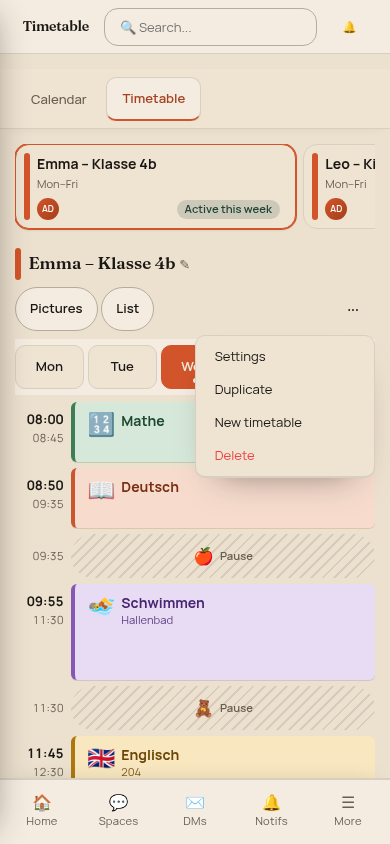
Menu d'en-tête de l'emploi du temps sur un téléphone avec Paramètres, Dupliquer, Nouvel emploi du temps et Supprimer
Menu de l'emploi du tempsParamètres, Dupliquer, Nouvel emploi du temps et Supprimer. Vous y accédez même quand la carte + a défilé hors de l'écran.

Semaines d’école et vacances

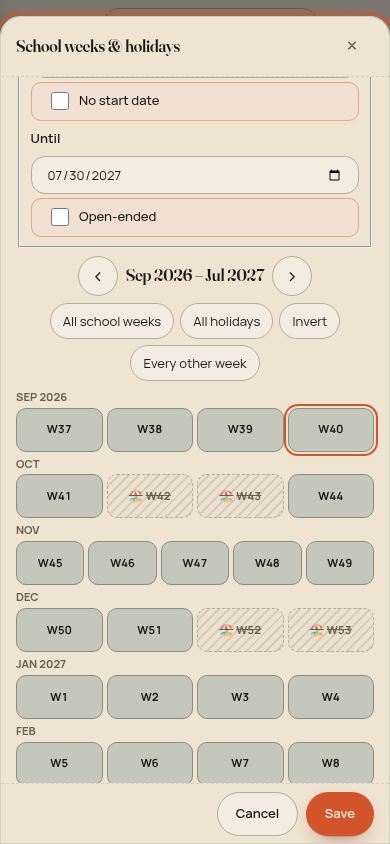
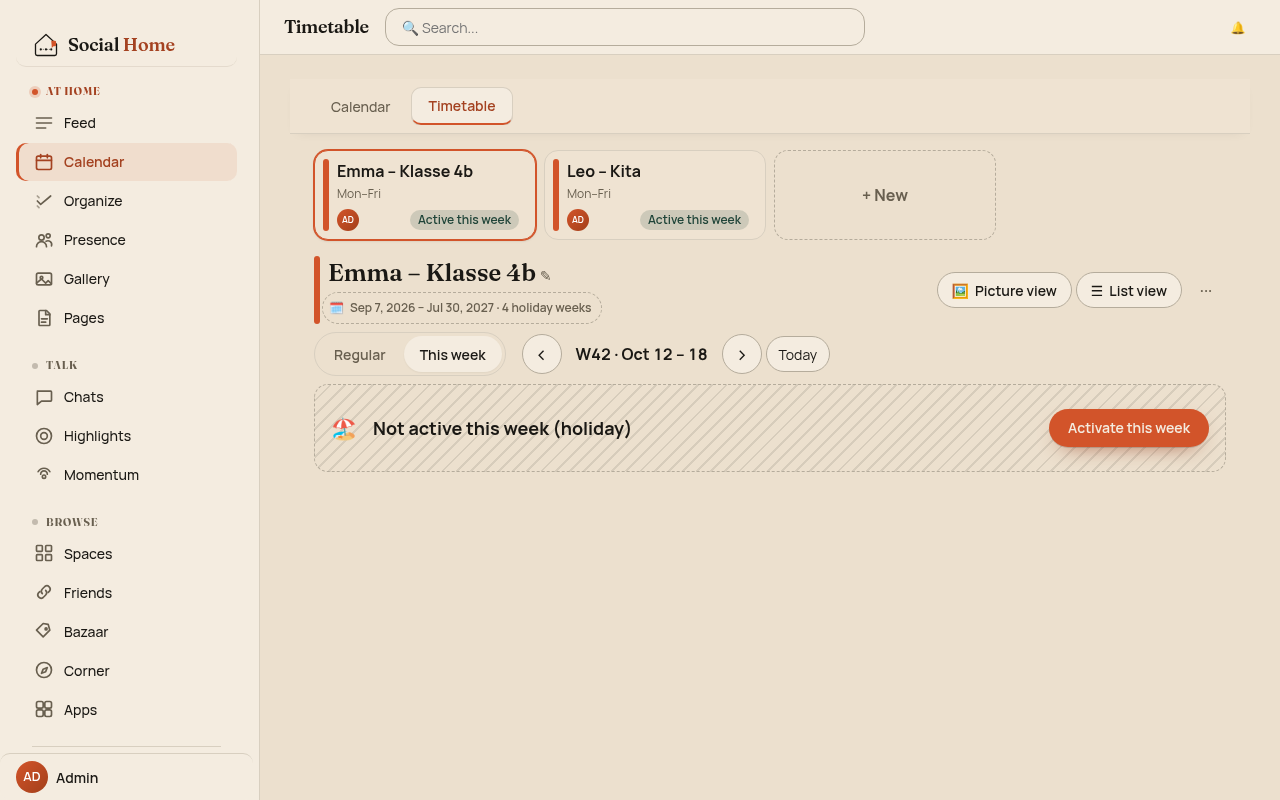
Un emploi du temps appartient à une seule année scolaire continue, de septembre à juillet. Le sélecteur de semaines d’école liste chaque semaine sous forme de puce. Marquez les semaines de vacances une fois et le planning se met en veille pendant celles-ci. Les semaines de vacances sont hachurées et portent un 🏖, pour qu’on les distingue sans dépendre de la couleur. Si l’école a lieu quand même, un clic sur « Activer cette semaine » ramène le planning.
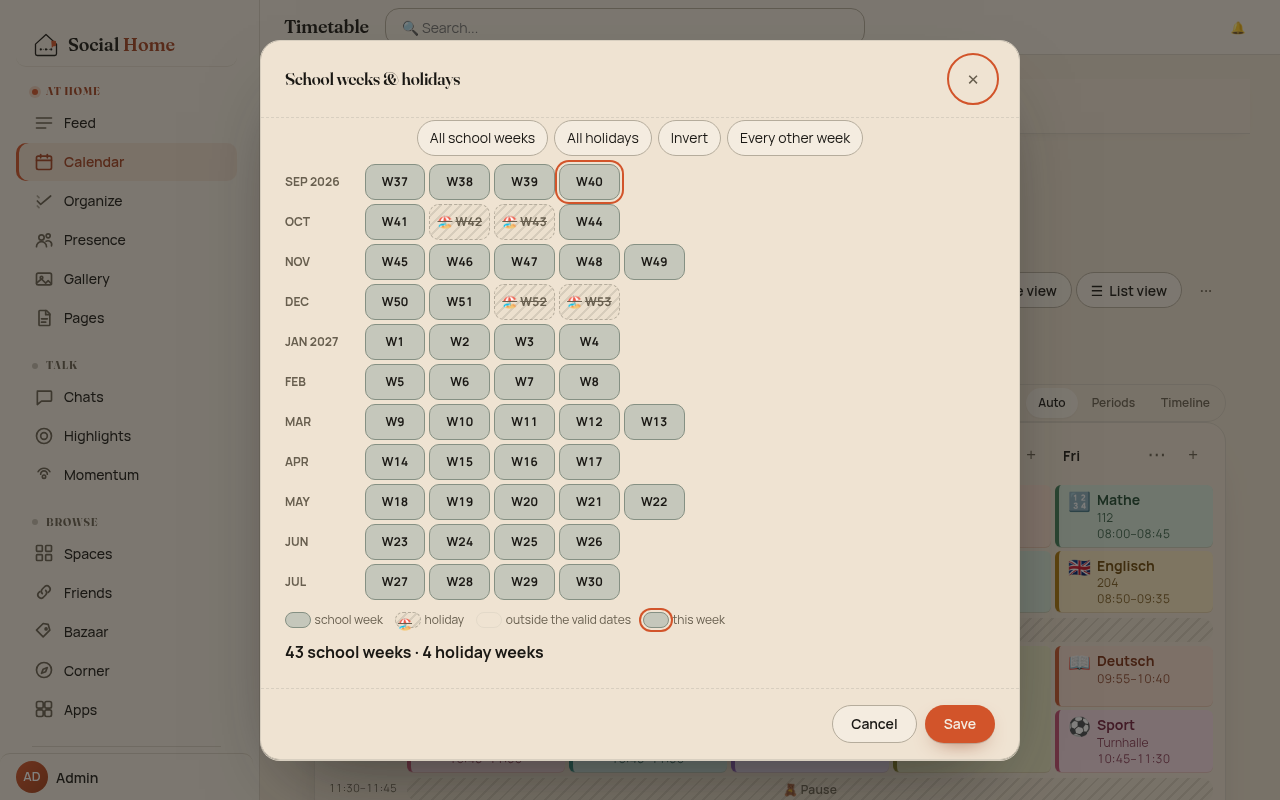
Boîte de dialogue des semaines d'école listant septembre 2026 à juillet 2027 sous forme de puces de semaine, avec quatre semaines de vacances hachurées
Sélecteur d'année scolaire« 43 semaines d'école · 4 semaines de vacances », avec Tout, Inverser et Une semaine sur deux.
Sélecteur de semaines d'école sur un téléphone avec des champs de date et une navigation par fenêtre
Sélecteur, téléphoneDates de début et de fin, et une fenêtre de 12 mois que vous pouvez faire défiler.
Bandeau de semaine de vacances affichant Inactif cette semaine, avec un bouton Activer cette semaine
Semaine de vacancesLa grille se met en pause, avec un « Activer cette semaine » en un clic.

Quand cette semaine est différente

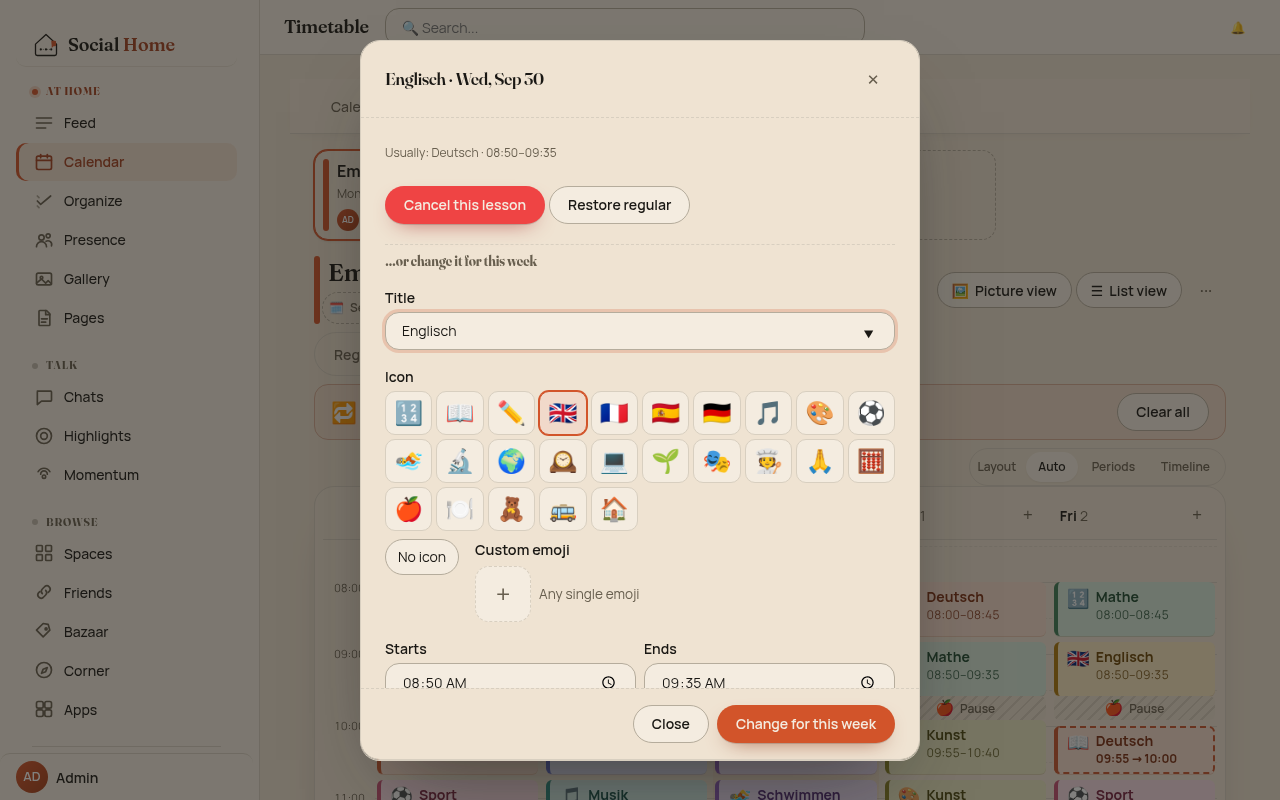
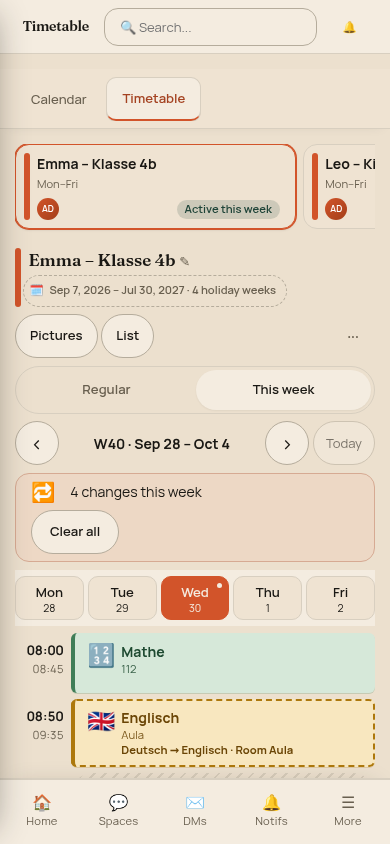
Les enseignants tombent malades, les salles changent et des répétitions de chorale s’ajoutent. Passez sur Cette semaine et modifiez un seul cours, pour cette semaine seulement : annulez-le, changez la matière, la salle ou l’heure, ou ajoutez un cours supplémentaire. Tout ce que vous ne touchez pas suit le planning habituel. Lundi prochain, les changements disparaissent d’eux-mêmes, et « Tout effacer » remet la semaine à zéro plus tôt si besoin.
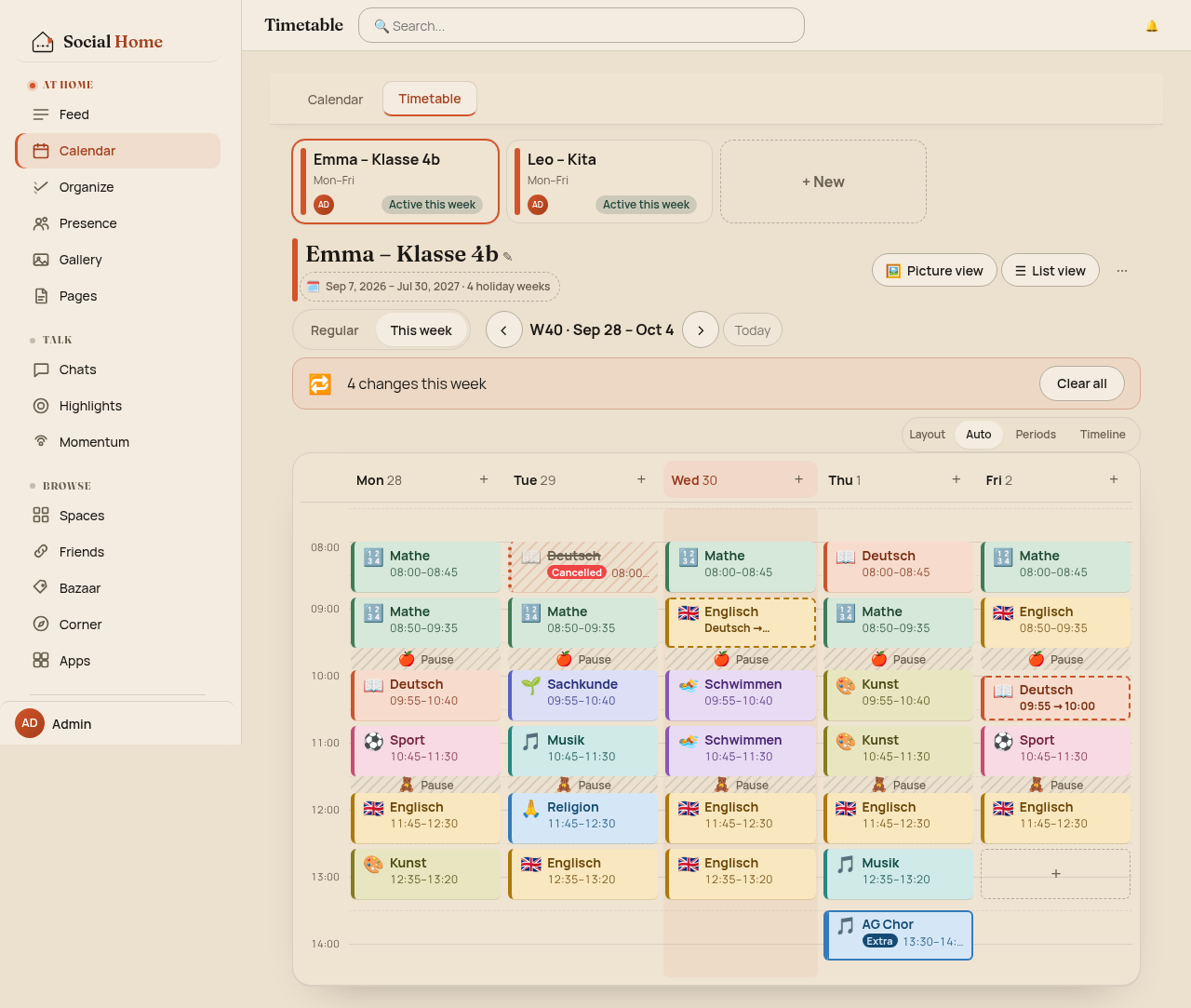
Vue Cette semaine avec un cours annulé barré, un changement de matière, un changement d'heure de 09:55 à 10:00 et un cours de chorale supplémentaire, sous un bandeau indiquant 4 changements cette semaine
Une semaine avec des changementsAnnulé, modifié (une autre matière, un cours cinq minutes plus tard) et Supplémentaire, avec « 4 changements cette semaine · Tout effacer ».
Boîte de dialogue de cours en mode semaine avec Annuler ce cours, Modifier pour cette semaine et Rétablir l'habituel
Modifier pour cette semaineLes champs affichent les valeurs habituelles en indication, donc vous ne tapez que ce qui diffère.
Vue Cette semaine avec des changements sur un téléphone
Cette semaine, téléphone

Sur papier

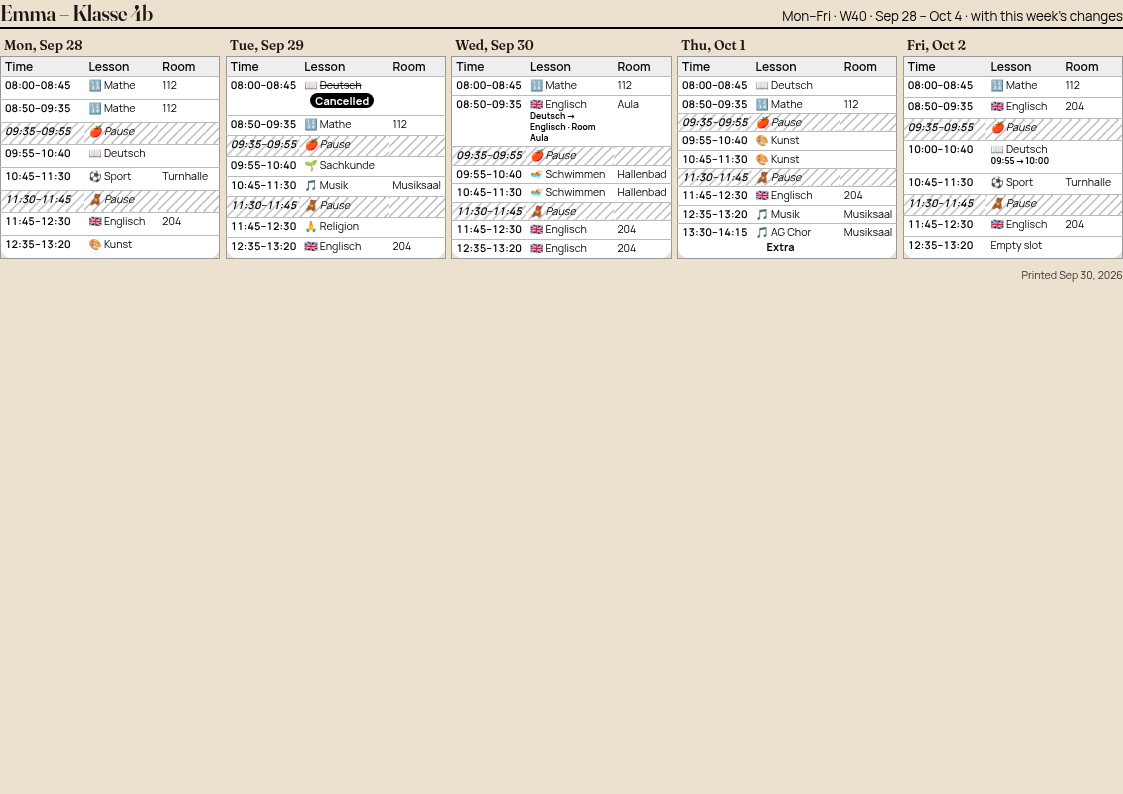
Parfois, le frigo reste vraiment le meilleur endroit. Imprimer vous donne une page A4 en paysage, mise en page pour se lire aussi bien en noir et blanc : le planning habituel sous forme de tableau, ou cette semaine avec ses changements marqués.
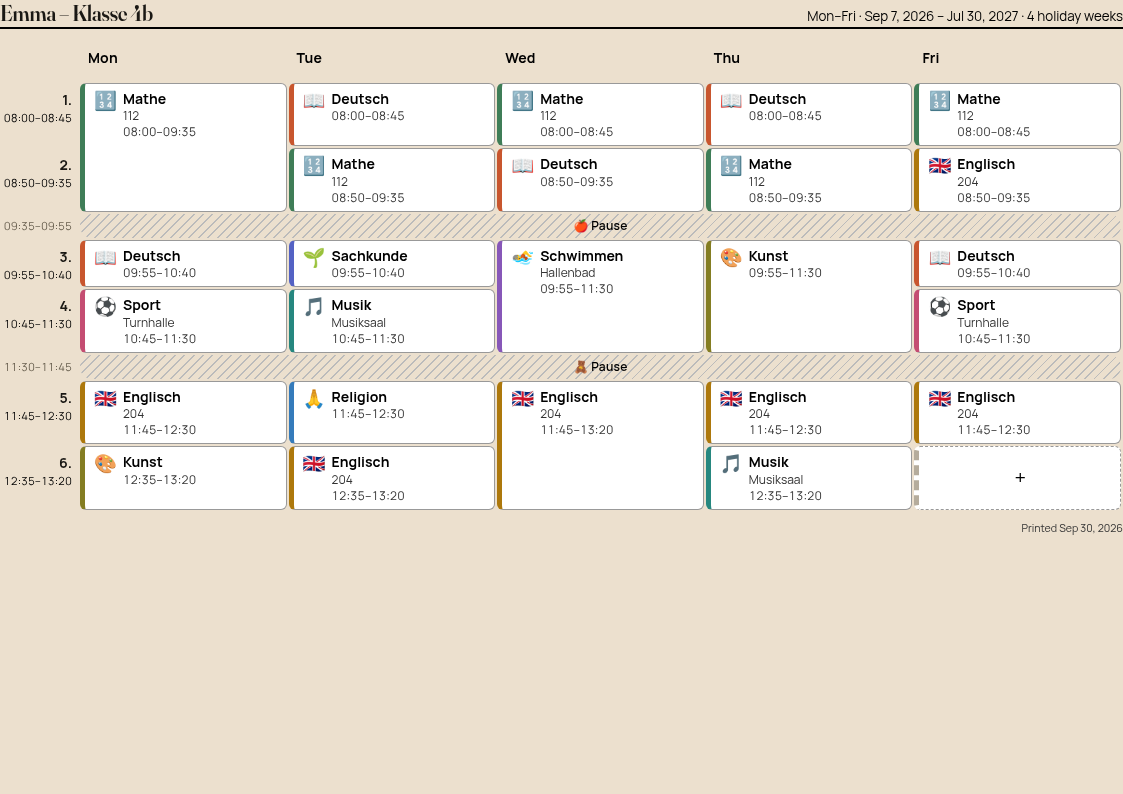
Aperçu avant impression de l'emploi du temps habituel sous forme de tableau par périodes
Planning habituelUne page A4 en paysage.
Aperçu avant impression de cette semaine avec cinq tableaux de jour sur une ligne et les cours annulés et supplémentaires marqués
Cette semaineLes cinq jours sur une ligne, colonnes vides supprimées.

Aujourd’hui, sur votre écran d’accueil

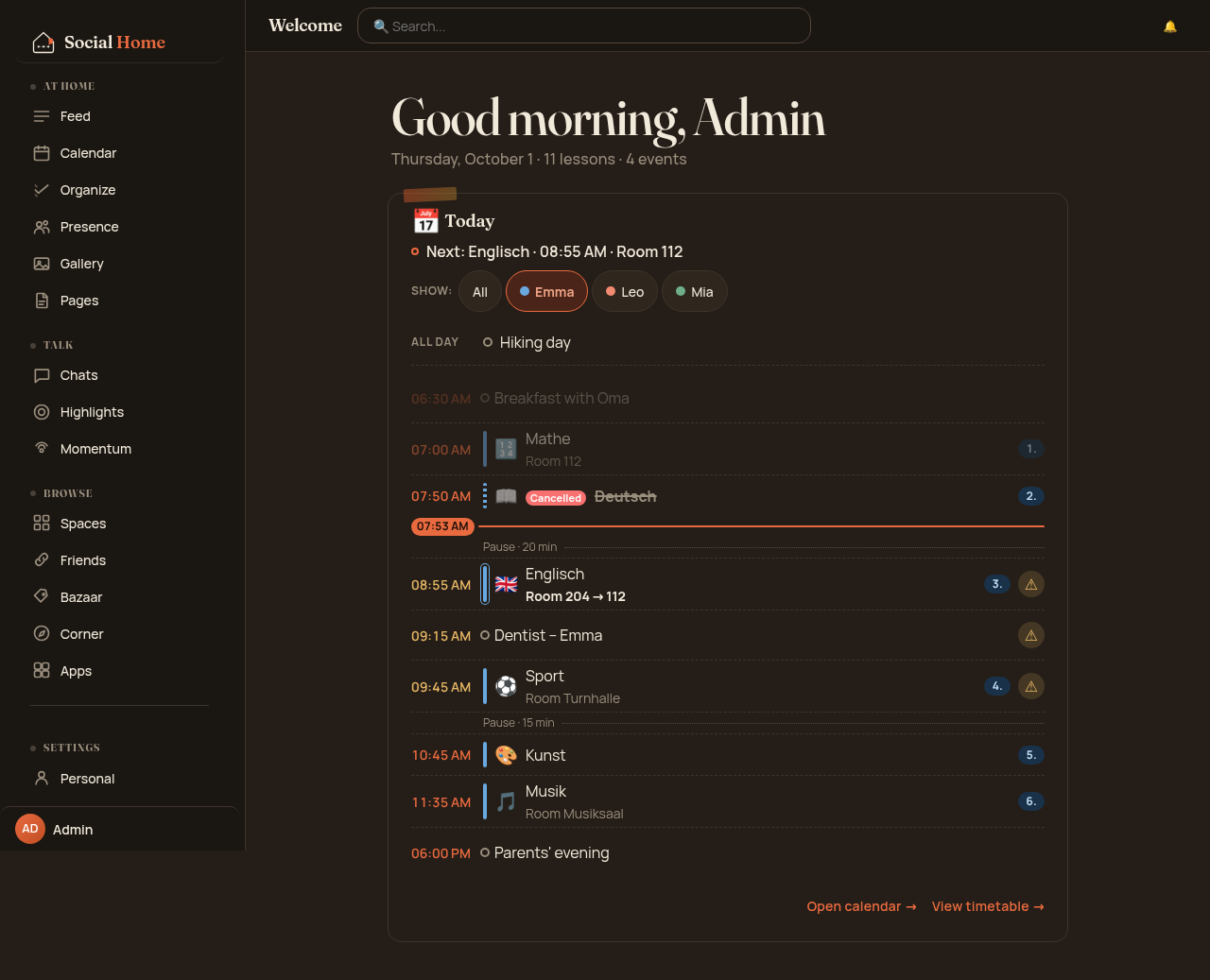
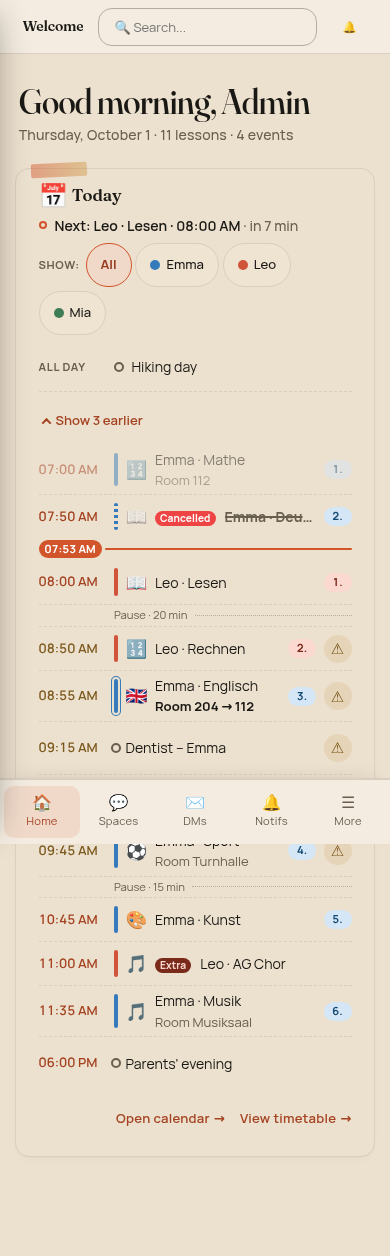
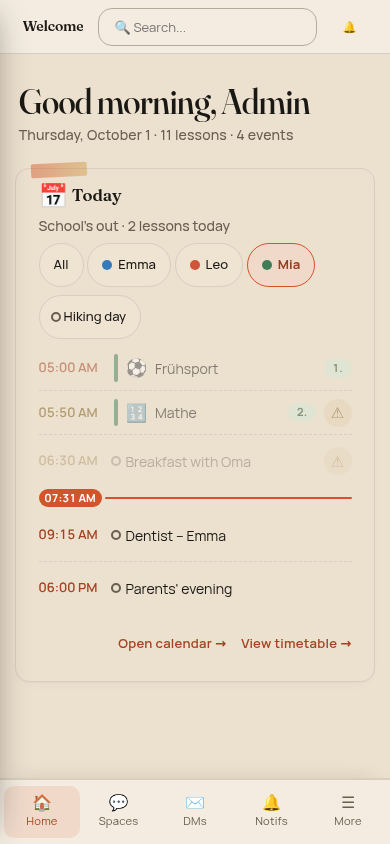
C’est là que l’emploi du temps gagne sa place dans un système d’exploitation du foyer. La carte Aujourd’hui de votre page d’accueil fusionne les cours du jour de chaque enfant avec les événements du jour du calendrier. Elle affiche Maintenant et Ensuite en haut, une ligne rouge « maintenant » à travers la liste, et un ⚠ partout où un événement chevauche un cours, comme le rendez-vous chez le dentiste pendant l’anglais. Avec plusieurs enfants, un filtre « Afficher : » restreint la carte à l’un d’eux. Les lignes déjà passées se replient, et une fois le dernier cours terminé, la carte dit simplement « L’école est finie ».
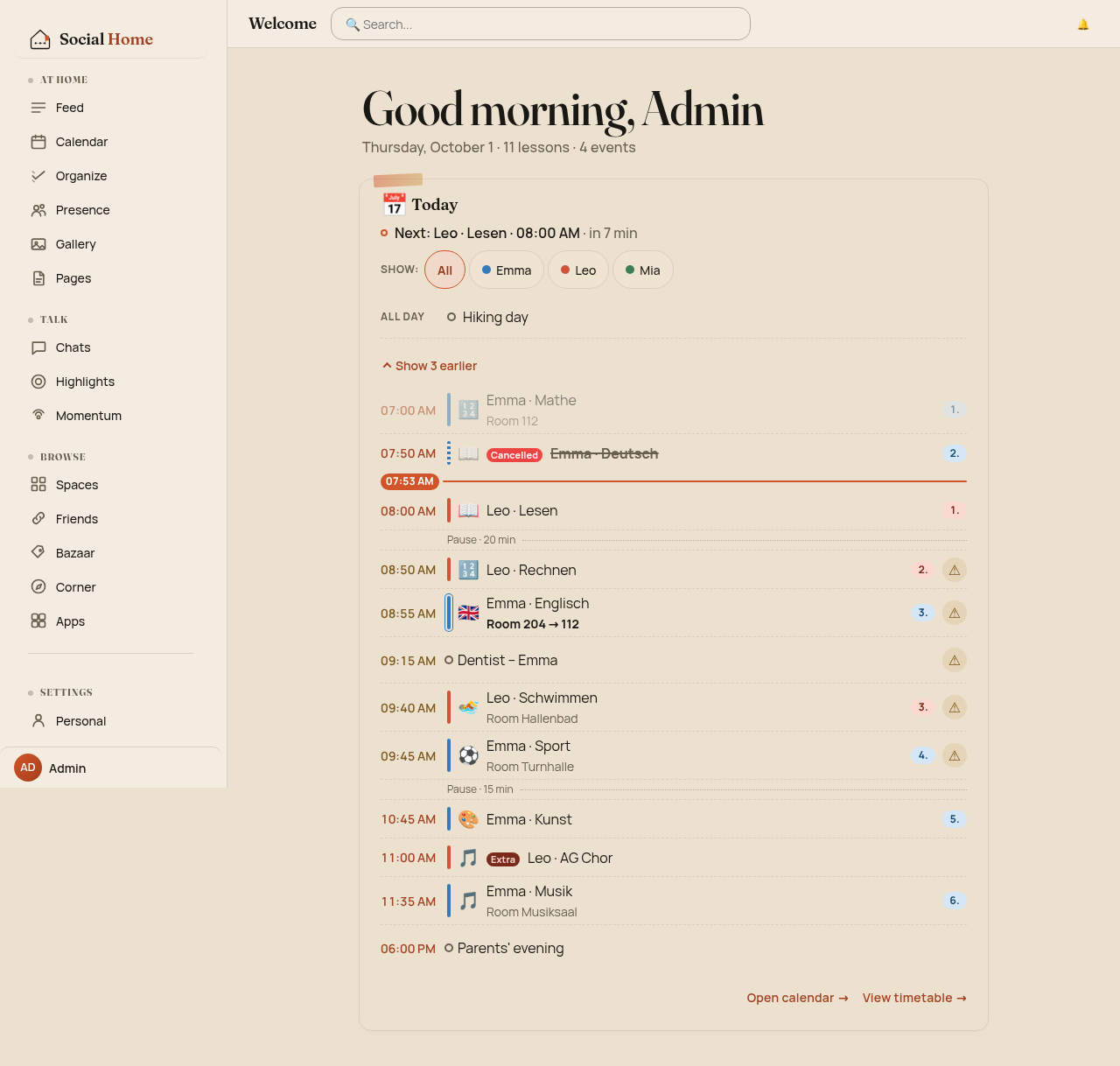
Carte Aujourd'hui sur la page d'accueil avec des puces de filtre Afficher pour Tous, Emma, Leo et Mia, une ligne journée entière et la liste fusionnée
Trois enfants, une carteUn filtre « Afficher : », une ligne journée entière, et les lignes passées repliées.
Carte Aujourd'hui filtrée sur Emma en mode sombre, avec un rendez-vous chez le dentiste signalé en conflit avec deux cours
Filtrée sur EmmaLe dentiste est signalé en conflit avec deux cours, et un cours annulé est barré.
Carte Aujourd'hui sur un téléphone avec une ligne « maintenant » à 07:53 et le prochain cours dans sept minutes
Rush du matinUne ligne « maintenant » à 07:53, et « Ensuite : Leo · 08:00 · dans 7 min ».
Carte Aujourd'hui sur un téléphone avec les lignes passées dépliées
Lignes passées affichées
Carte Aujourd'hui après l'école affichant L'école est finie
Après l'école« L'école est finie · 6 cours aujourd'hui ».

Partagé avec la classe

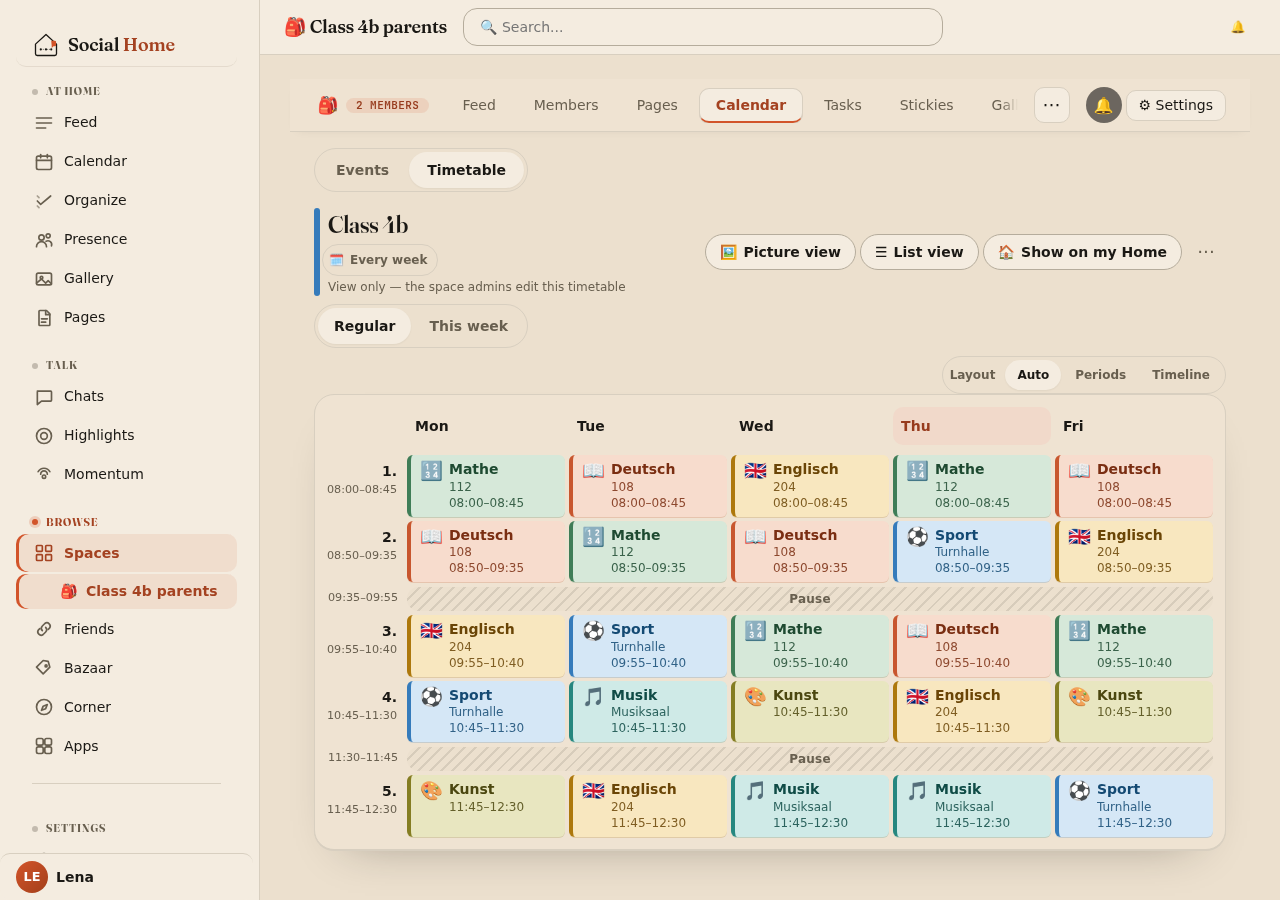
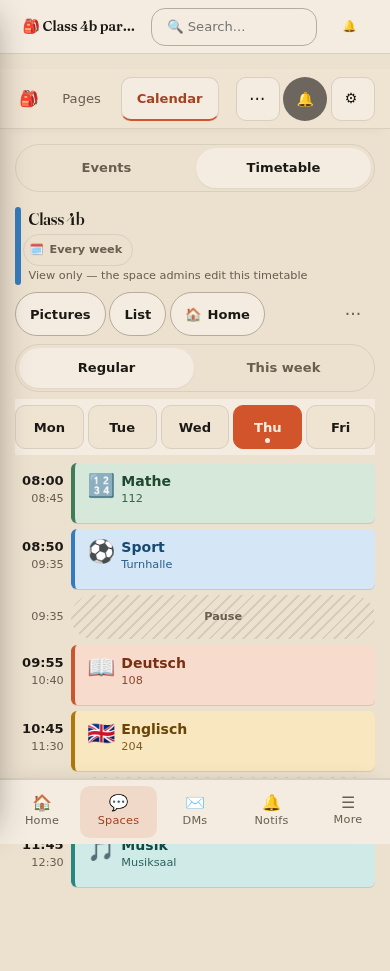
Social Home est aussi un réseau social fédéré, et les emplois du temps en profitent. Un espace de parents d’élèves peut tenir un seul emploi du temps pour toute la classe. Les administrateurs de l’espace ont l’éditeur complet. Chaque foyer membre a une vue en lecture seule (avec salle, enseignant et notes) et un interrupteur 🏠 Afficher sur mon Accueil qui l’épingle à sa propre carte Aujourd’hui.

Le planning voyage comme tout ce qui est dans un espace : de foyer à foyer, entre serveurs jumelés. Quand le parent délégué déplace le sport au vendredi, chaque foyer qui l’a épinglé voit le changement. Personne n’a à envoyer de message de groupe à ce sujet, et aucun service central ne détient de copie de l’emploi du temps de la classe. La fonction Emploi du temps est désactivée par défaut pour chaque espace ; un administrateur de l’espace l’active dans les paramètres de l’espace.
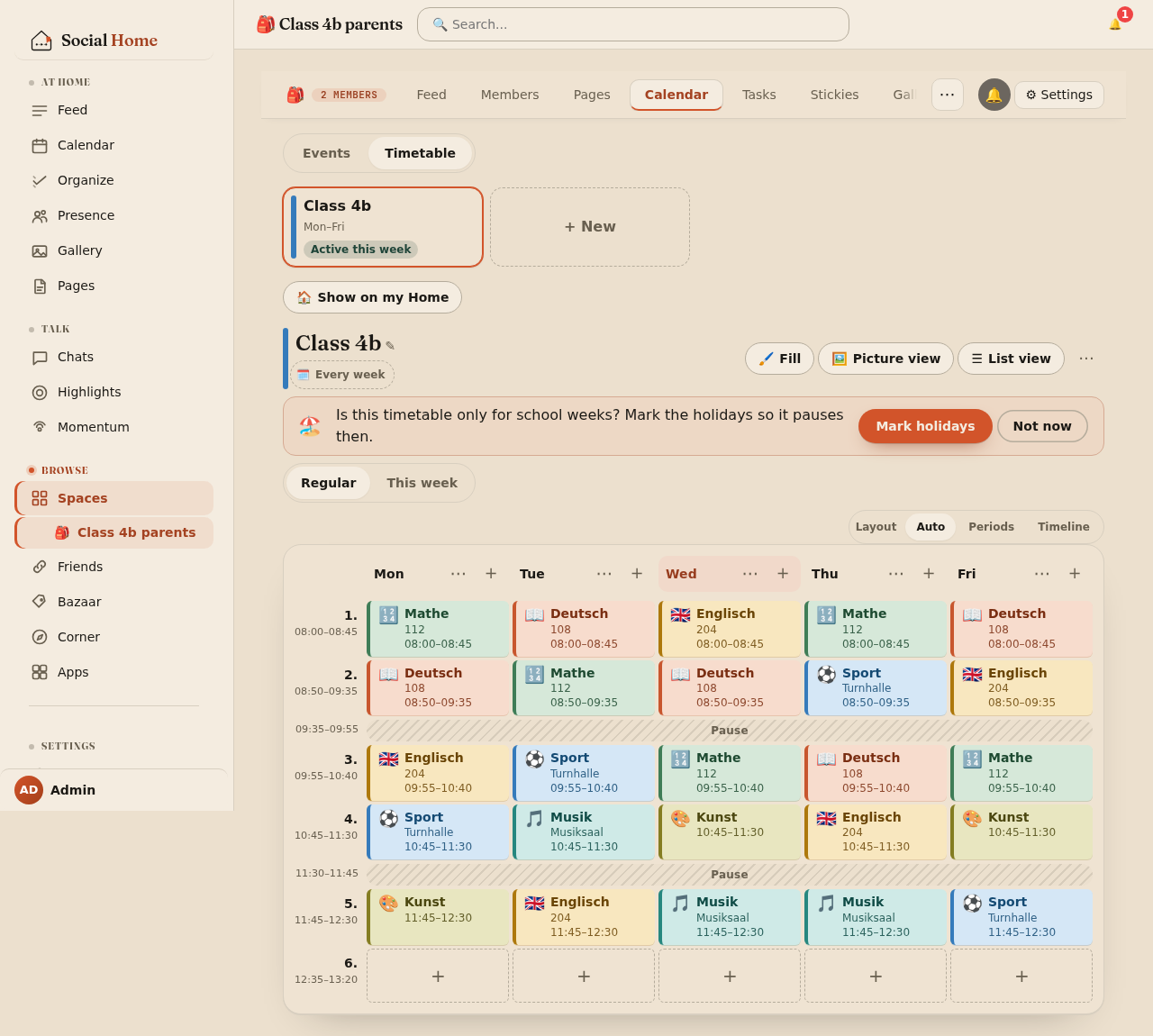
Onglet Calendrier d'un espace avec un commutateur Événements et Emploi du temps, où l'administrateur voit l'éditeur complet
Éditeur administrateurUn commutateur Événements | Emploi du temps dans l'onglet Calendrier de l'espace.
Vue membre en lecture seule sans contrôles de modification, avec un interrupteur Afficher sur mon Accueil
Vue membre, lecture seulePas de contrôles de modification et pas de créneaux vides, juste 🏠 Afficher sur mon Accueil.
Vue membre en lecture seule sur un téléphone avec les boutons Images, Liste et Accueil sur une ligne
Vue membre, téléphoneImages, Liste et 🏠 Accueil sur une seule ligne.
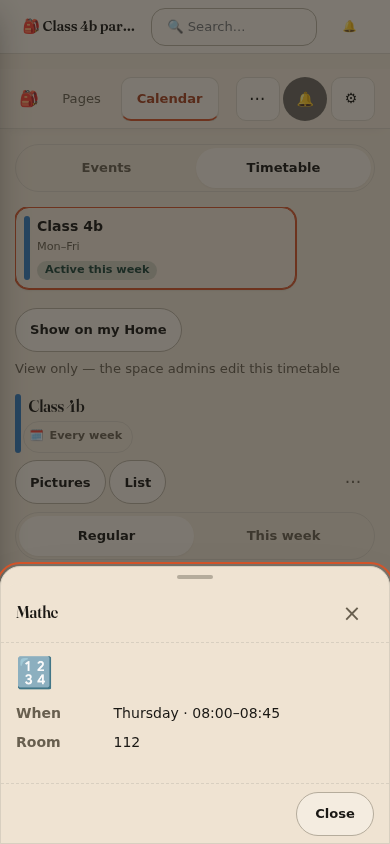
Fiche de détails de cours en lecture seule sur un téléphone
Détails du coursLes membres peuvent toujours lire la salle, l'enseignant et les notes.
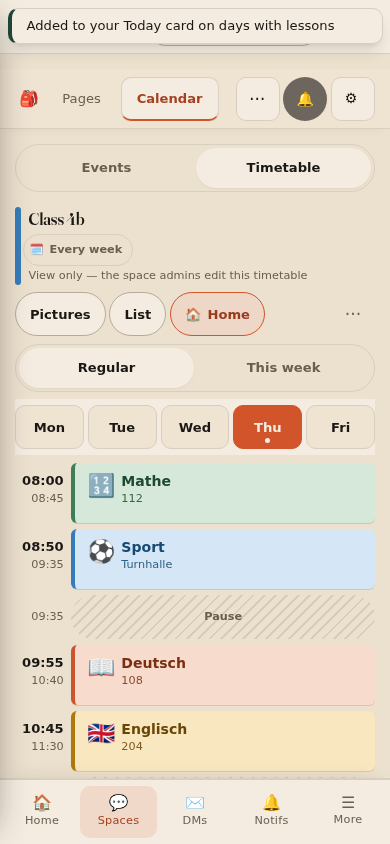
Épinglage activé, avec un toast indiquant Ajouté à votre carte Aujourd'hui les jours avec des cours
Épinglé à l'AccueilLe toast vous dit quand il apparaîtra.
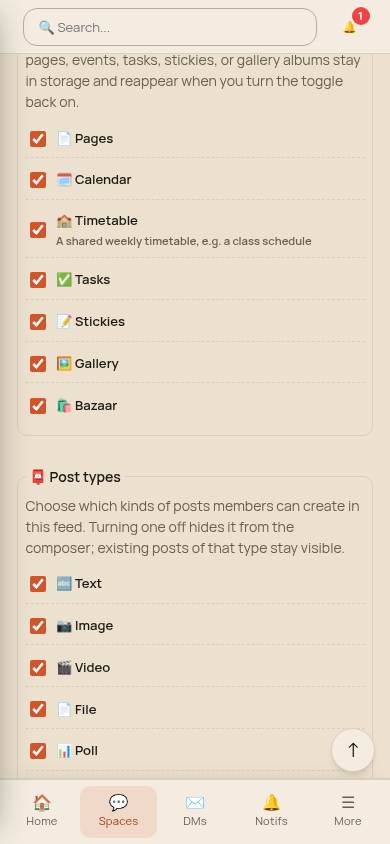
Liste des fonctions dans les paramètres de l'espace avec le nouvel interrupteur Emploi du temps
Paramètres de l'espaceL'interrupteur Emploi du temps est désactivé par défaut.
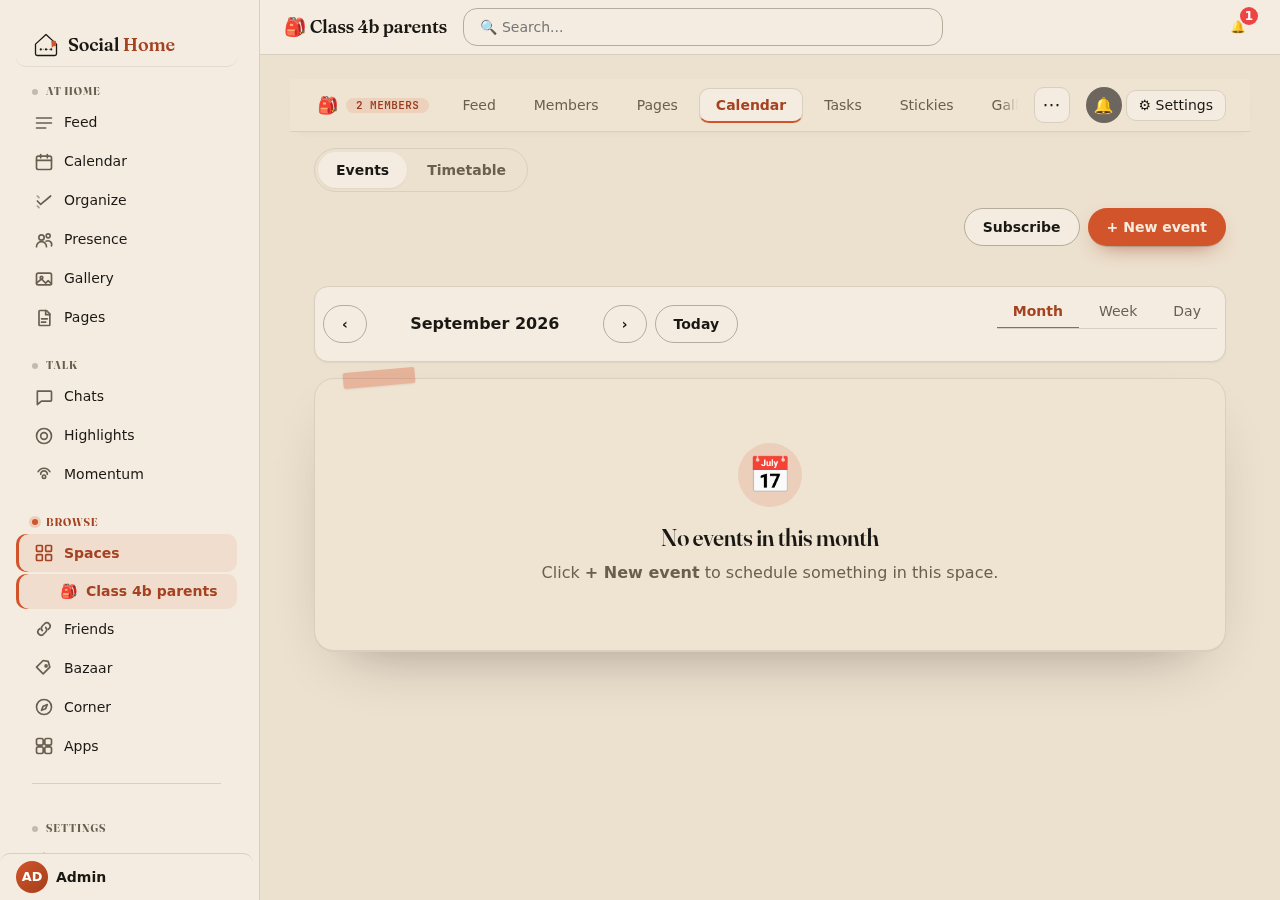
Onglet Calendrier d'un espace du côté Événements du commutateur Événements et Emploi du temps
Côté ÉvénementsLe commutateur se souvient de votre dernier choix pour chaque espace.

Les petites choses venues avec

Deux réglages sont nés de ce travail et s’appliquent partout. Vous pouvez désormais choisir le premier jour de la semaine, et les nouveaux emplois du temps démarrent leur semaine ce jour-là. Le sélecteur de langue se souvient de votre choix d’un rechargement et d’un appareil à l’autre, et fonctionne au clavier.
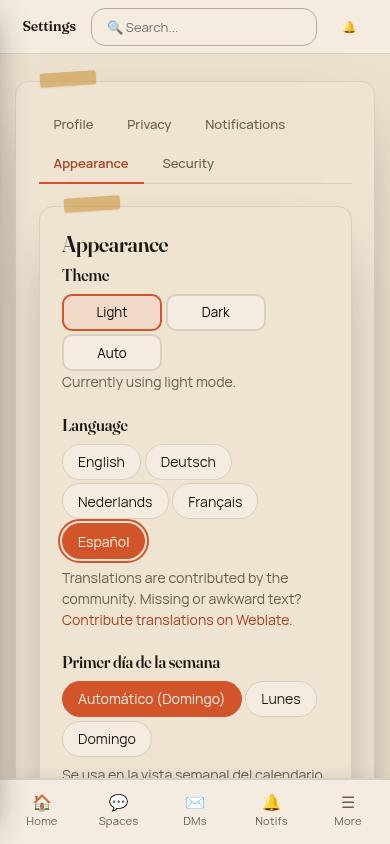
Paramètres d'apparence sur un téléphone avec les puces de langue, le focus sur Español et les libellés du premier jour de la semaine en espagnol
Langue et début de semaineLes puces de langue fonctionnent avec les flèches, Début et Fin, et votre choix est mémorisé.

La suite

Les emplois du temps ont montré à quel point la journée d’un foyer tient sur un seul écran lisible d’un coup d’œil. La prochaine fonction est donc un tableau de bord de la maison : une vue d’ensemble apaisée de la journée pour tout le foyer. Elle fonctionnera aussi sur les écrans ESPHome, pour qu’un petit écran près de la porte d’entrée ou dans la cuisine puisse montrer qui a quoi aujourd’hui sans que personne ne déverrouille un téléphone. C’est encore en construction, et nous en parlerons ici quand ce sera prêt à essayer.

Essayez-le

Les Emplois du temps sont sortis dans Social Home 2026.10.1. Vous découvrez Social Home ? Premiers pas vous mène de Home Assistant à votre premier foyer en quelques minutes.