Blog Das Social Home Team
Eine Tafel für die Küchenwand und eine Karte, die eure Orte kennt
Das Haushalts-Dashboard bringt den Tag, den Haushalts-Chat und wer wo ist auf ein Tablet an der Wand, mit Bildansicht für Kinder und Privatsphäre-Sperre für Besuch. Zonen geben deinem Haushalt eigene Orte, auf Wunsch aus Home Assistant synchronisiert. Alles in Social Home 2026.10.13.
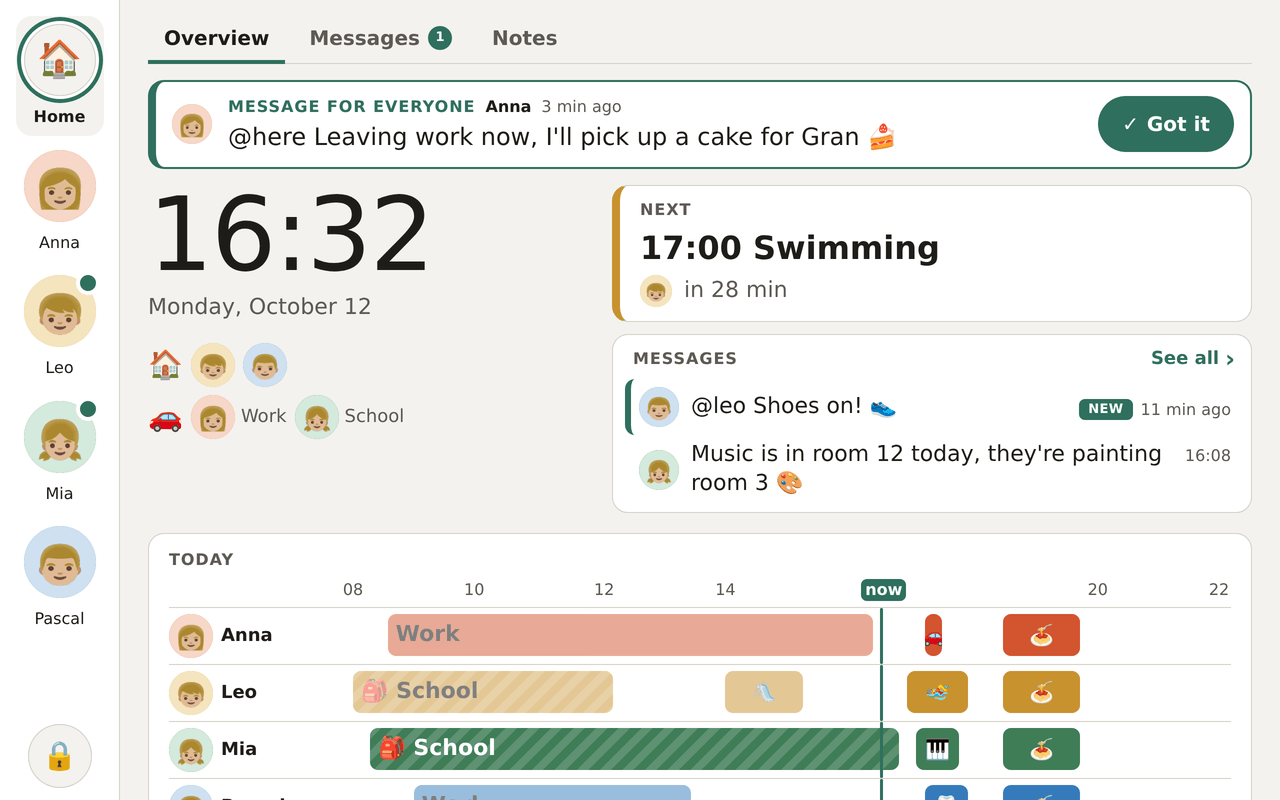
Montag, halb fünf. Anna verlässt gerade die Arbeit und holt noch einen Kuchen für Oma. Mias Musikstunde ist in Raum 12 umgezogen, Leos Schwimmen beginnt um fünf, und irgendwer muss noch die Schwimmtasche finden. Niemand will dafür extra das Handy entsperren.
Deshalb hat Social Home jetzt ein Haushalts-Dashboard: eine ruhige Tafel für ein Tablet an der Küchenwand oder im Flur. Sie zeigt den Tag auf einen Blick, die Nachrichten, die gerade zählen, und, neu diese Woche, eine Karte, wer wo ist. Hinter der Karte stehen Zonen: die Orte, die dein Haushalt beim Namen kennt. Zuhause, Schule, Arbeit, bei Oma.
Alle Bildschirme unten zeigen einen Beispielhaushalt: Anna, Pascal, Mia (11) und Leo (6), an einem Wochentagnachmittag in Zürich.
Der ganze Haushalt auf einen Blick
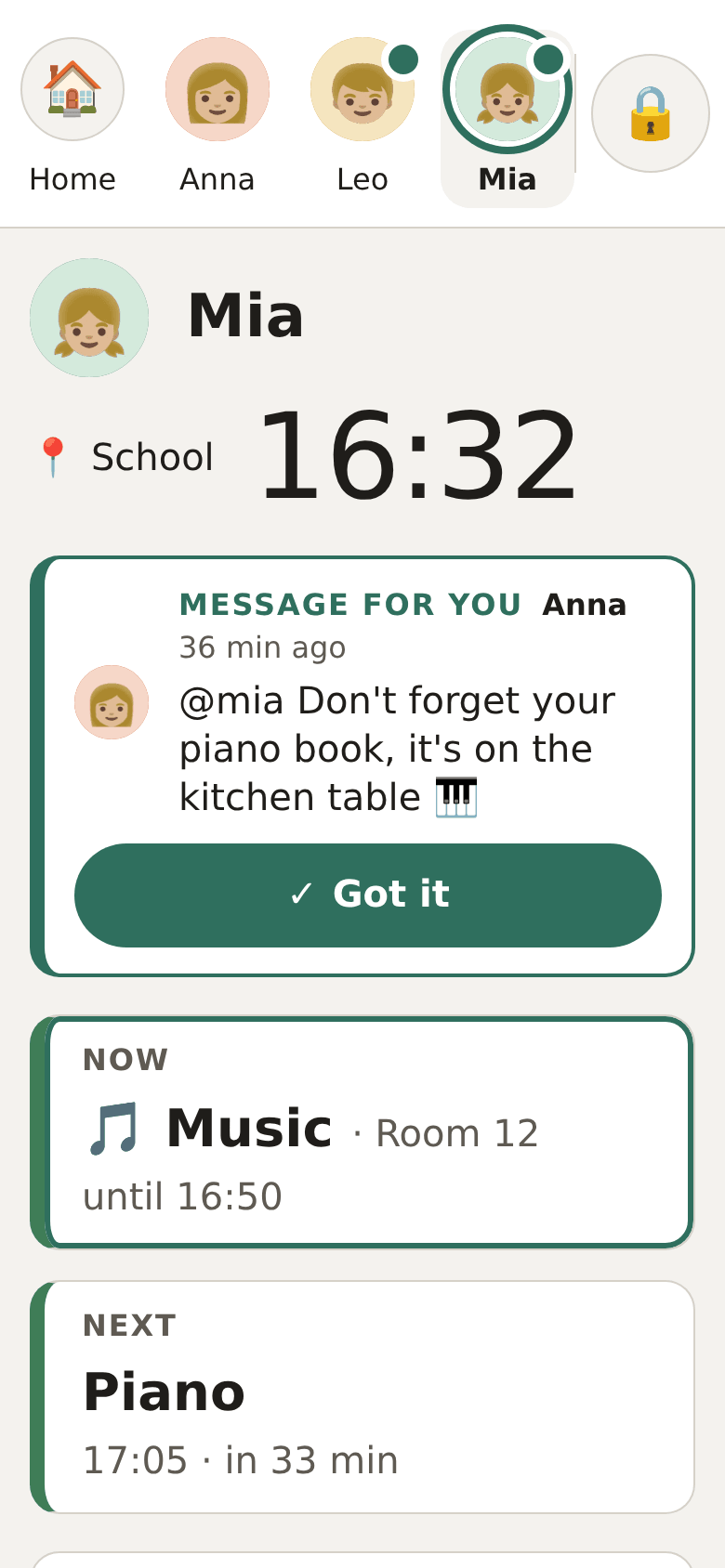
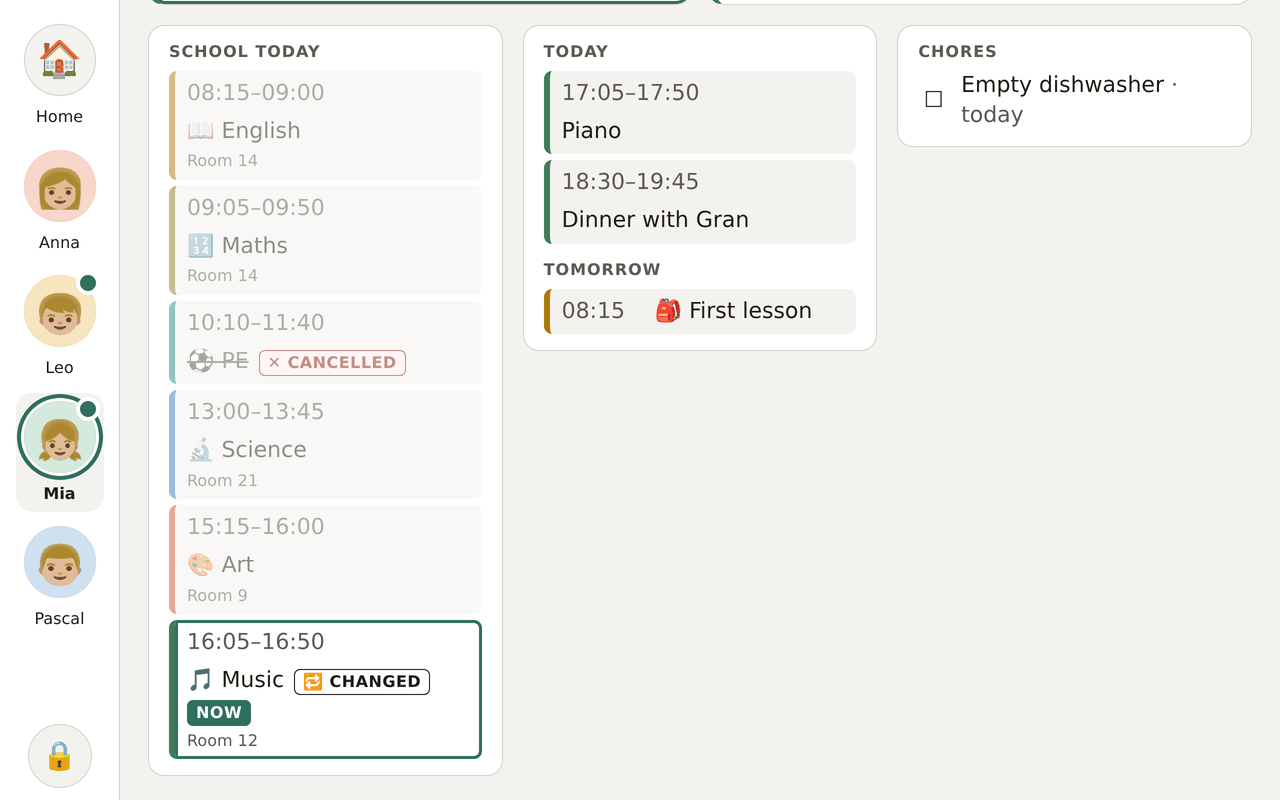
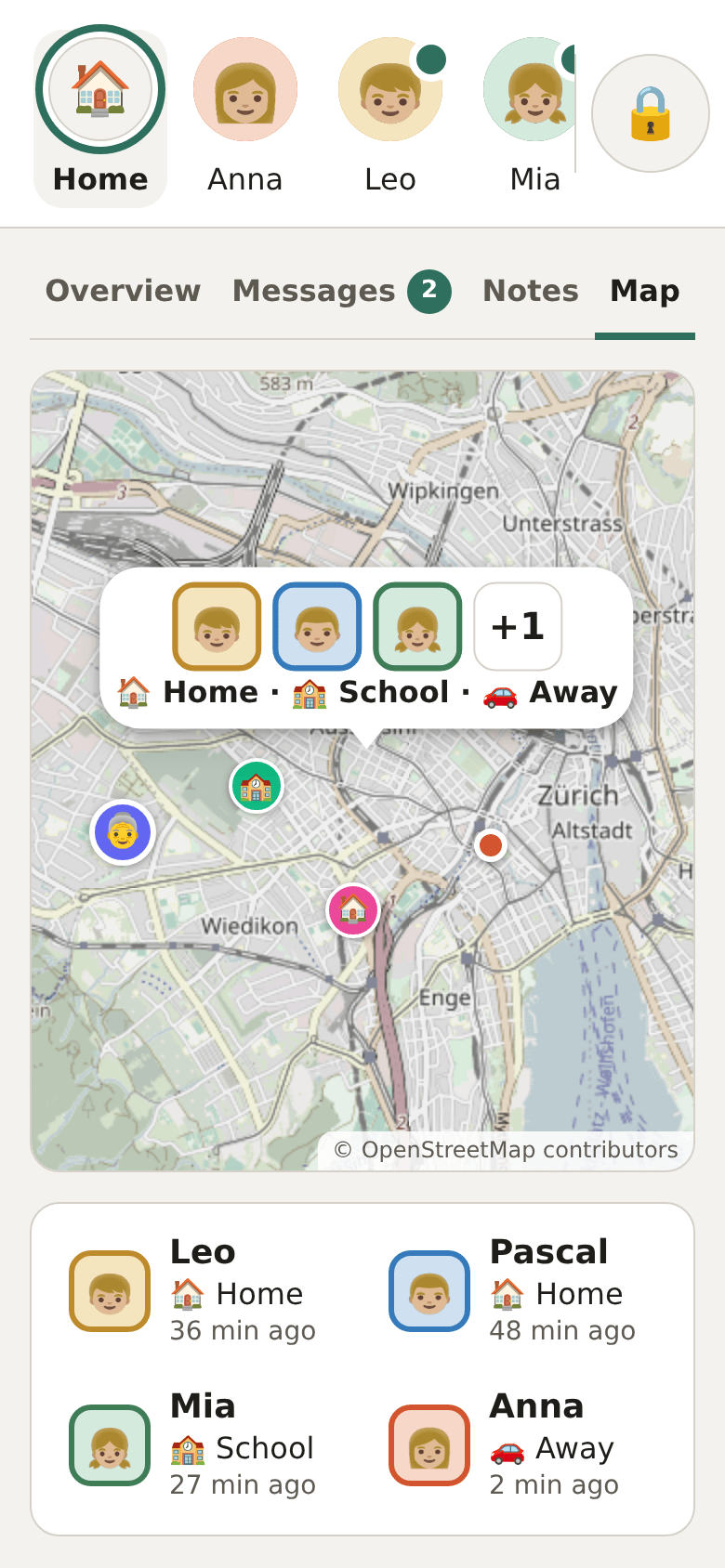
Die Übersicht ist die Tafel, die du im Vorbeigehen siehst: eine große Uhr und das Datum, was als Nächstes kommt (abends das Erste von Morgen), wer zu Hause ist und wer unterwegs, und für jede Person eine Spur durch den Tag mit einer „Jetzt“-Markierung. Die Schulstunden kommen aus dem Stundenplan jedes Kindes, und die Änderungen von heute stehen ausgeschrieben da: ausgefallen, in einen anderen Raum verlegt oder neu dazugekommen. Aufgaben, Einkaufsliste und Notizen füllen den Rest. Auf dem Handy oder einem hochkant aufgehängten Tablet wird dieselbe Tafel zu einer Spalte.
Die Tafel aktualisiert sich alle 30 Sekunden von selbst. Fällt das WLAN aus, zeigt sie weiter den letzten Stand, graut aus, was veraltet sein könnte, und erholt sich von allein.
Nachrichten, die an der Wand ankommen
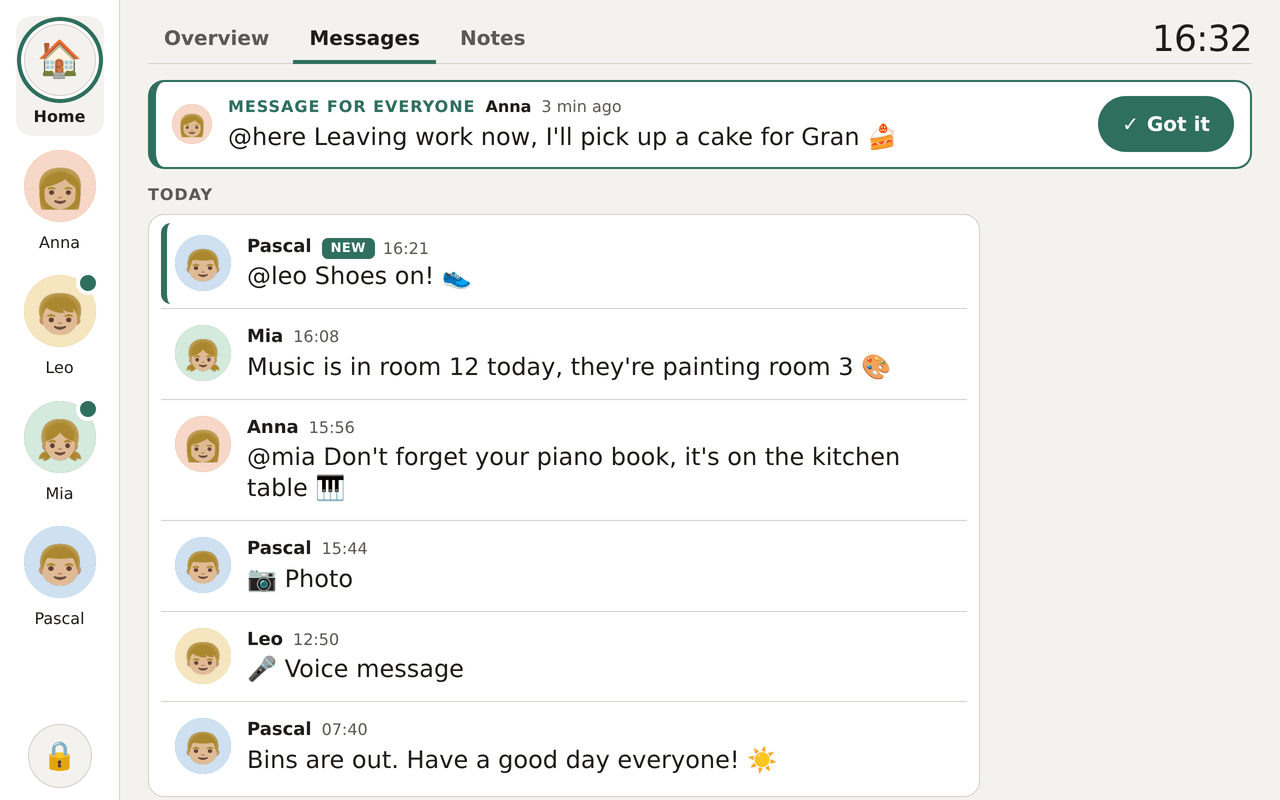
Im Stau? Schreib „Fangt mit den Hausaufgaben an, bin in 20 Minuten da“ im Haushalts-Chat auf deinem Handy, und es erscheint auf der Tafel in der Küche. Das ist standardmäßig aus: Das Dashboard zeigt nie Chat, außer ein Admin schaltet Haushaltsnachrichten anzeigen ein.
Ist es an, zeigt die Übersicht die drei neuesten Nachrichten der letzten sechs Stunden, und der Tab Nachrichten den Haushalts-Chat des letzten Tages. Tippst du auf eine Nachricht, liest das Tablet sie vor, praktisch für Kinder, die noch nicht lesen können. Schreib @here, und es wird zu einem Banner für alle; schreib @leo, und auf Leos Gesicht erscheint ein Punkt, die Nachricht wartet oben auf seiner Seite. Verstanden entfernt sie auf jedem Tablet und setzt ein ✅ an die Nachricht im Chat, damit der Absender sieht, dass sie angekommen ist. Bei einer neuen Erwähnung klingt einmal ein leiser Ton, nachts nie.
Unter der Haube
Das Dashboard liest den Chat nur: Es legt ihn nie an und verschiebt
niemandes Lesemarke. Systemhinweise, Standort-Pins, gelöschte
Nachrichten und Nachrichten von ausgeblendeten Personen bleiben
draußen, und Sperren von Erziehungsberechtigten werden beachtet (schlägt
die Abfrage fehl, erscheinen gar keine Nachrichten). Vorlesen nutzt nur
Stimmen, die auf dem Tablet selbst laufen (localService === true);
ein Tablet ohne solche Stimme zeigt kein 🔊, Text geht also nie an eine
Cloud-Stimme. „Verstanden“ ist der einzige Schreibzugriff des
Dashboards: eine ✅-Reaktion in message_reactions, auf dem Server
erneut geprüft und auf 30 pro 5 Minuten je Tablet begrenzt.
Eine Seite für alle, und Bilder für Kinder
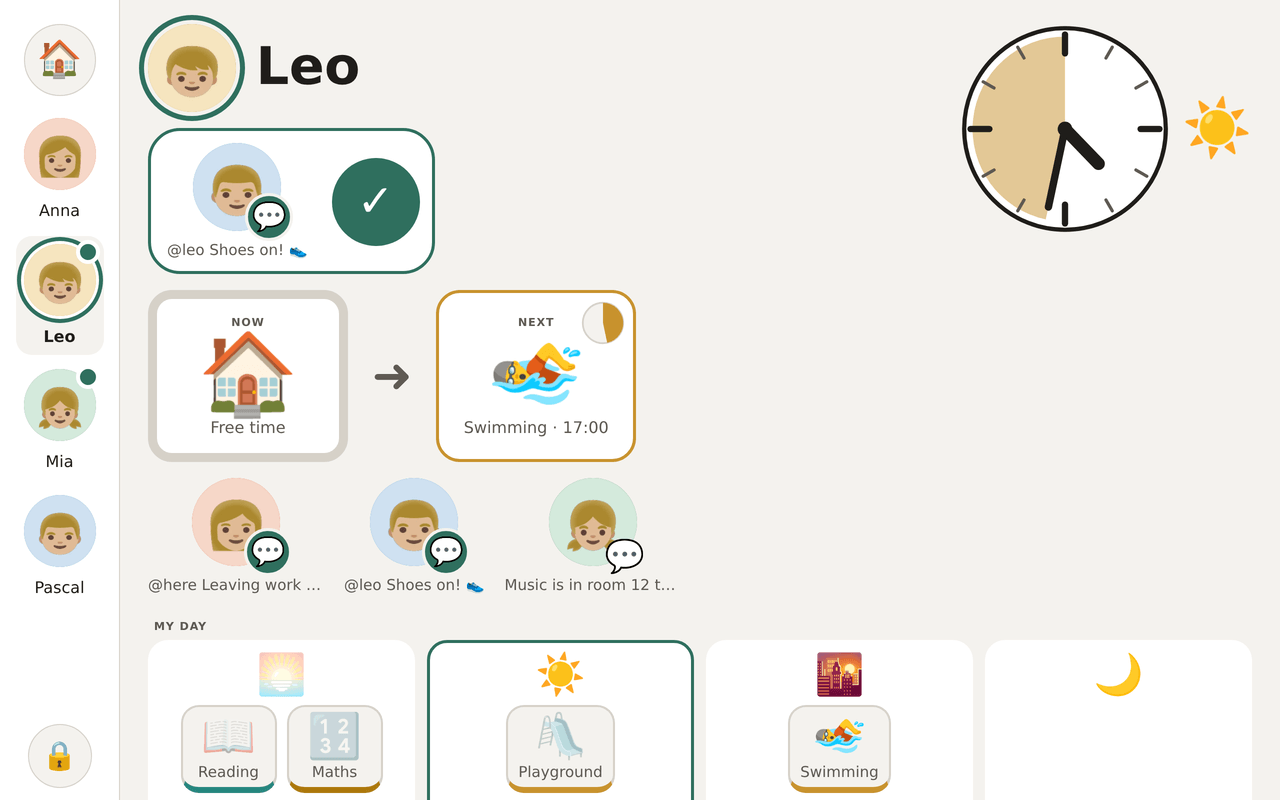
Tipp auf ein Gesicht, und du siehst den Tag dieser Person: jetzt und danach, Termine, Aufgaben, morgen und den Stundenplan mit dem, was ausfällt und was verlegt wurde.
Kinder, die noch nicht lesen können, bekommen stattdessen eine Bildansicht: eine große Zeigeruhr mit einem farbigen Keil, der bis zum nächsten Termin schrumpft, JETZT und DANACH als große Bilder, den Tag aufgeteilt in Morgen, Nachmittag, Abend und Nacht, und Aufgaben als Kacheln zum Abhaken. Kleine Beschriftungen helfen Erwachsenen beim Mitlesen. Die Bildansicht ist für geschützte Kinderkonten standardmäßig an, ein Admin kann sie pro Person umstellen.
Nachts, und wenn Besuch da ist
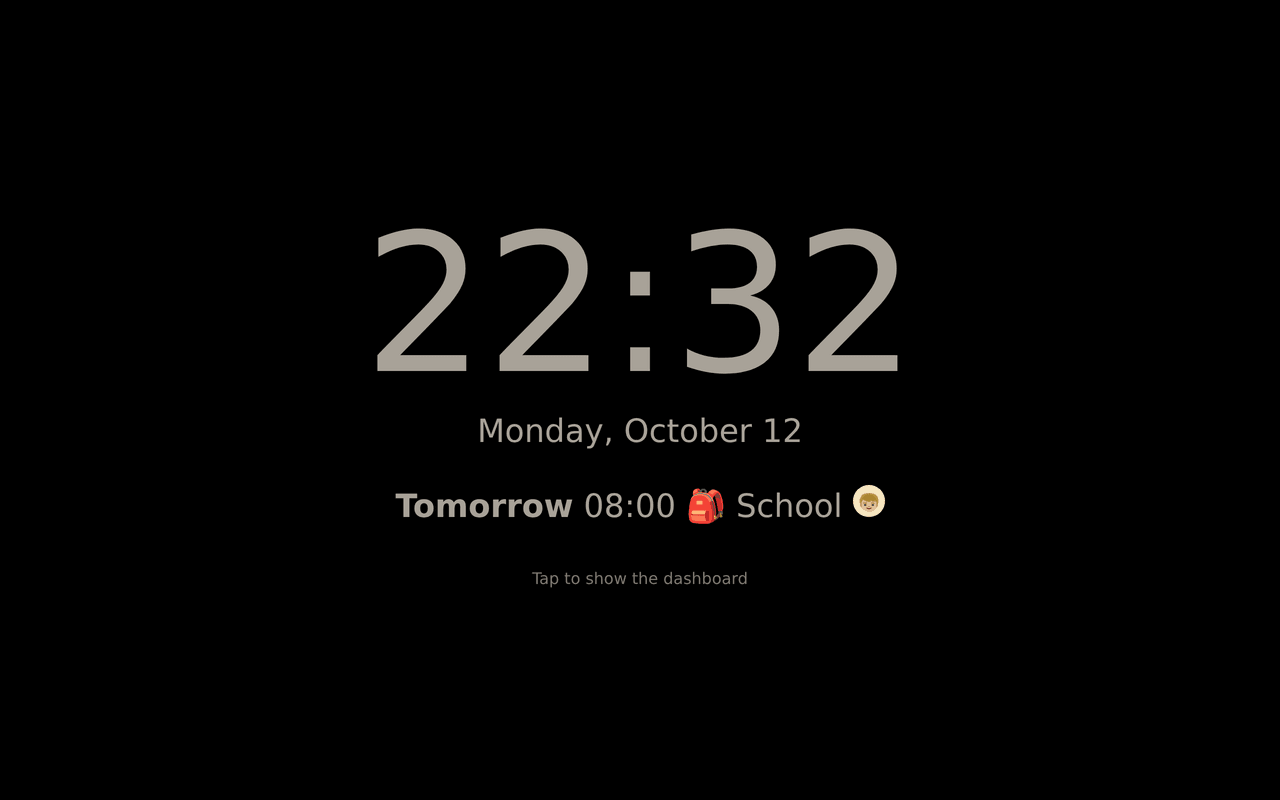
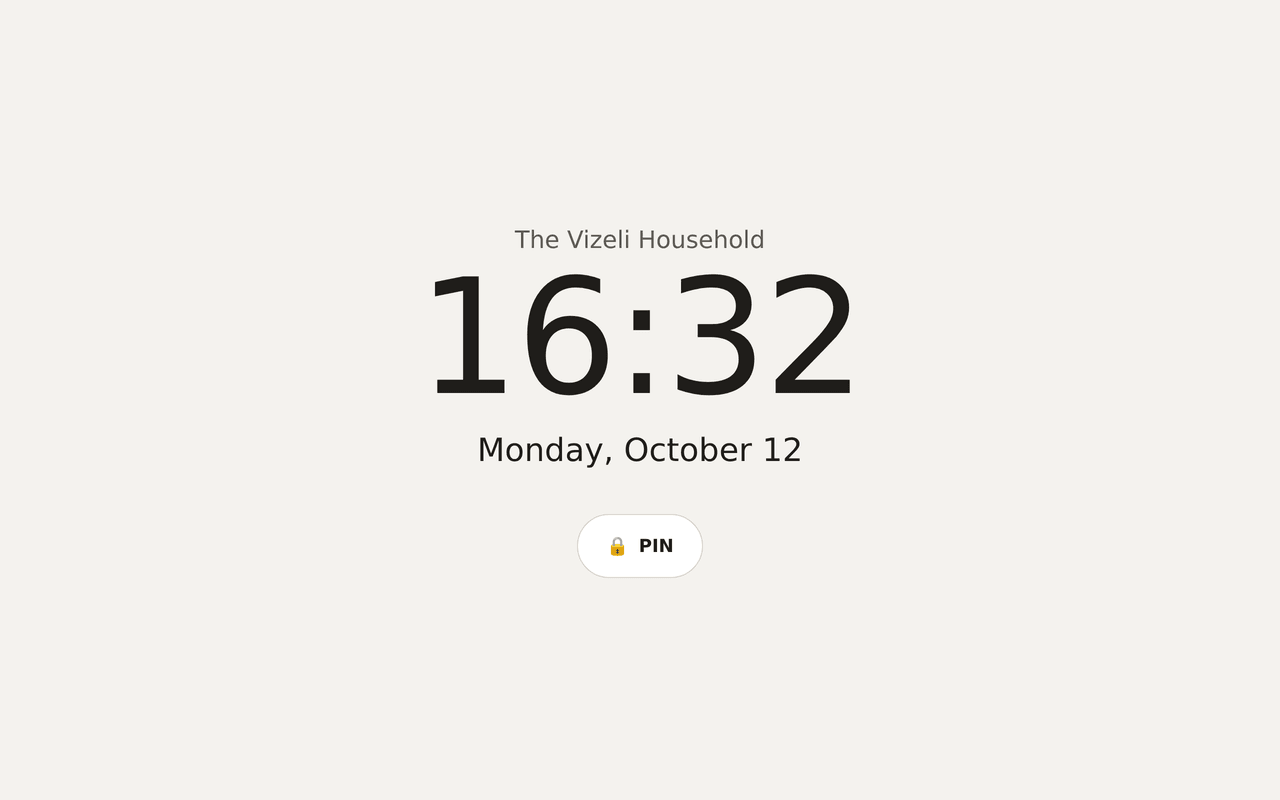
Nachts dimmt die Tafel auf eine Uhr und das Erste von morgen. Sind Gäste, Babysitter oder die Putzhilfe da, sperrt ein Tipp auf 🔒 das Tablet auf einen Bildschirm ohne Persönliches: Haushaltsname, Uhrzeit und Datum. Eine 4- bis 6-stellige PIN entsperrt es, und nach fünf falschen Versuchen wird das Tablet abgemeldet.
Manches kommt nie an die Wand, ob gesperrt oder nicht: Direktnachrichten, Benachrichtigungen, Umfragen und Orte von Terminen. Personen, die ein Admin im Dashboard ausblendet, tauchen nirgends darauf auf.
Einrichten
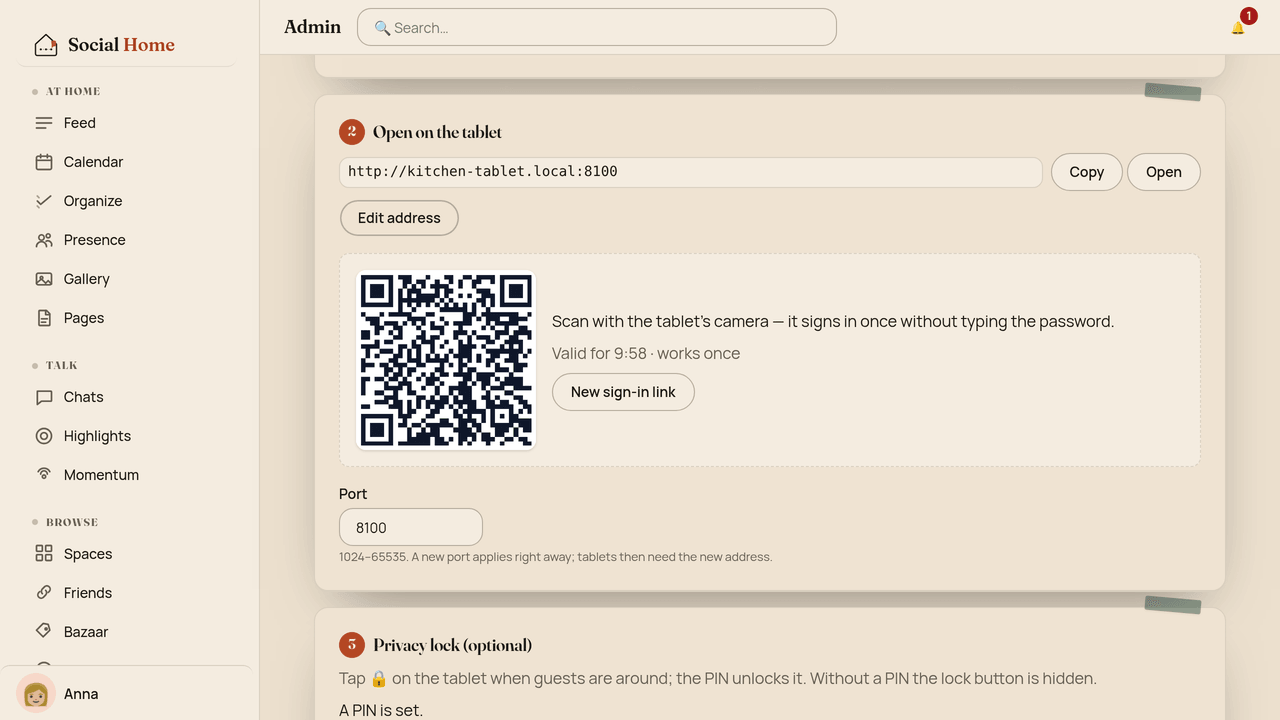
Alles liegt unter Admin › Dashboard, in der Reihenfolge, in der du es brauchst: ein Haushaltspasswort setzen, das Dashboard einschalten, dann das Tablet mit einem einmaligen QR-Code anmelden, damit niemand auf dem Tablet tippen muss. Auf derselben Seite stellst du die PIN, das Nachtfenster, die Sprache, die angezeigten Personen und die Bildansicht ein. Alle Tablets abmelden ist einen Knopf entfernt.
Unter der Haube
Das Dashboard ist eine eigene, serverseitig gerenderte Web-App auf
einem eigenen Port (standardmäßig 8100), gedacht für dein Heimnetz.
Es akzeptiert weder die Anmeldung der App noch Ingress-Header von Home
Assistant. Im Home Assistant Add-on schaltest du den Port unter
Einstellungen › Apps › Social Home › Netzwerk frei. Das
Haushaltspasswort wird mit scrypt gehasht; Tablets bekommen ein
signiertes Cookie (12 Stunden, oder ein Jahr mit „Dieses Tablet
angemeldet lassen“), und „Alle Tablets abmelden“ widerruft alle Cookies
auf einmal. Das QR-Token gilt einmal, zehn Minuten lang, und wird nur
als SHA-256-Hash gespeichert. Anmeldungen werden gedrosselt, Host
wird gegen eine Erlaubnisliste geprüft, und die Seiten kommen mit
strikter CSP und ohne Anfragen an Dritte.
Zonen: die Orte, die dein Haushalt kennt
Eine Zone ist ein benannter Ort mit Radius: Zuhause, Schule, Arbeit, bei Oma. Ist jemand darin, sieht der Haushalt ihn dort mit Namen, auf der Karte und in der Mitgliederliste, statt als Punkt auf einer Straße.
Admins verwalten sie unter Admin › Zonen. Zuhause steht immer zuerst und lässt sich nicht löschen; um es zu verschieben, markierst du eine andere Zone als Zuhause. Jede Zone kann ein Emoji tragen, aus einem Dutzend Orts-Vorlagen oder jedes andere Emoji, und Listen sind von A–Z sortiert. Teilt ein Handy einen Standort, ohne eine Zone zu nennen, ermittelt Social Home die Zone selbst.
Deine Zonennamen verlassen nie dein Zuhause. Sie gehen weder an gekoppelte Haushalte noch in einen Space.
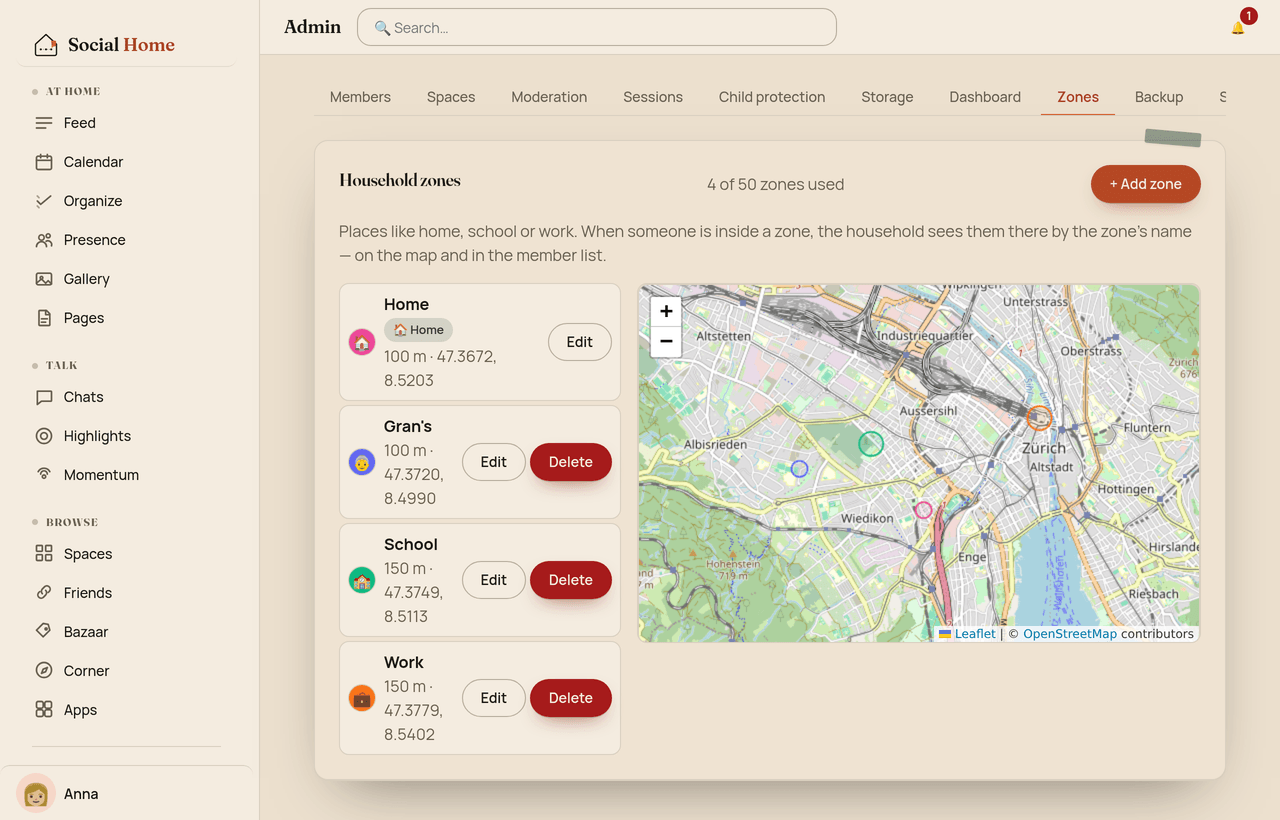
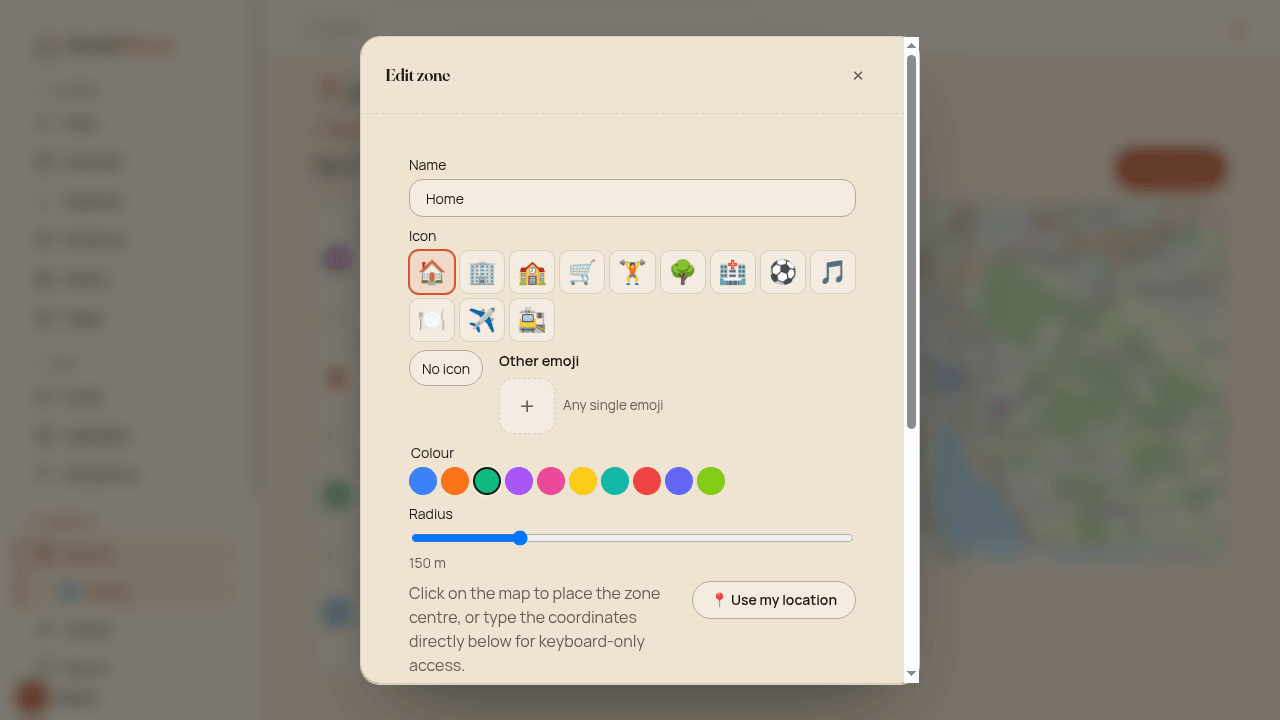
Du hast schon Zonen in Home Assistant? Wenn du Social Home über Home Assistant installiert hast, kann es sie spiegeln: Schalte Zonen aus Home Assistant synchronisieren ein, und seine Zonen erscheinen in der Liste, markiert mit Aus Home Assistant und immer aktuell. Diese bearbeitest du in Home Assistant; Zonen, die du in Social Home anlegst, bleiben deine. Das Ausschalten fragt erst nach und entfernt dann nur die synchronisierten Zonen. Und startet Home Assistant gerade neu oder ist nicht erreichbar, wird nichts entfernt.
Spaces haben schon länger eigene Zonen; sie bekommen jetzt dieselben Emoji-Symbole.
Unter der Haube
Haushaltszonen liegen in einer rein lokalen Tabelle household_zones,
die nie föderiert wird: bis zu 50 Zonen, Radius 25 m bis 50 km,
höchstens eine Zuhause-Zone. Ein Protokolltest prüft, dass ein
Haushaltszonenname nie im Föderations-Fan-out, in Space-WebSocket-Frames
oder in GET /api/spaces/{id}/presence auftaucht. Der Abgleich eines
geteilten GPS-Punkts mit Zonen läuft nur, wenn die App keine Zone
genannt hat, so bleibt Home Assistant maßgeblich dafür, wer in welcher
Zone ist.
Der Sync liest zone.* aus GET /api/states von Home Assistant, beim
Start und alle 5 Minuten: Passive Zonen werden übersprungen, zone.home
wird zu Zuhause, und mdi:-Icons werden zu Emoji. Eine Antwort ohne
zone.home heißt, dass Home Assistant noch startet, also wird dieser
Durchlauf übersprungen. Space-Zonen-Symbole reisen als optionales Feld
icon; ältere Haushalte ignorieren es einfach.
Eine Karte, die sich wie eine Liste liest
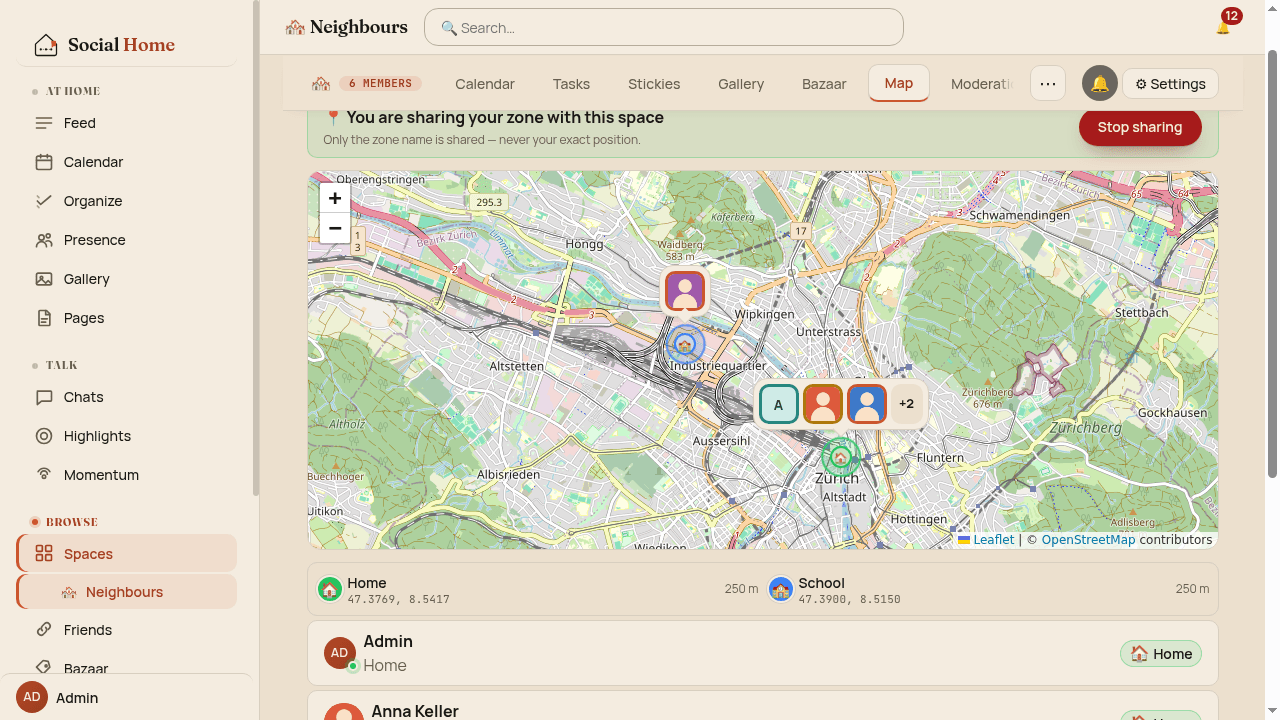
Die Karte in der App ist neu gemacht, im Stil der neuen Karte von Home Assistant. Personen sind Fotomarker in ihrer eigenen Farbe. Alle in derselben Zone teilen sich eine Blase an der Zone, mit bis zu drei Gesichtern und einem „+N“; nahe Blasen verschmelzen beim Herauszoomen. Jede Zone zeigt ihr Emoji in der Mitte.
Neben der Karte sagt ein Panel Personen und Zonen es in Worten: Wähl eine Person, um zu ihr zu zoomen und ihre Zone und letzte Aktualisierung zu sehen, oder wähl eine Zone, um zu sehen, wer gerade dort ist. Auf dem Handy ist das Panel ein Blatt zum Hochziehen. Social Home speichert keinen Standortverlauf. Es weiß nur, wo jemand jetzt ist.
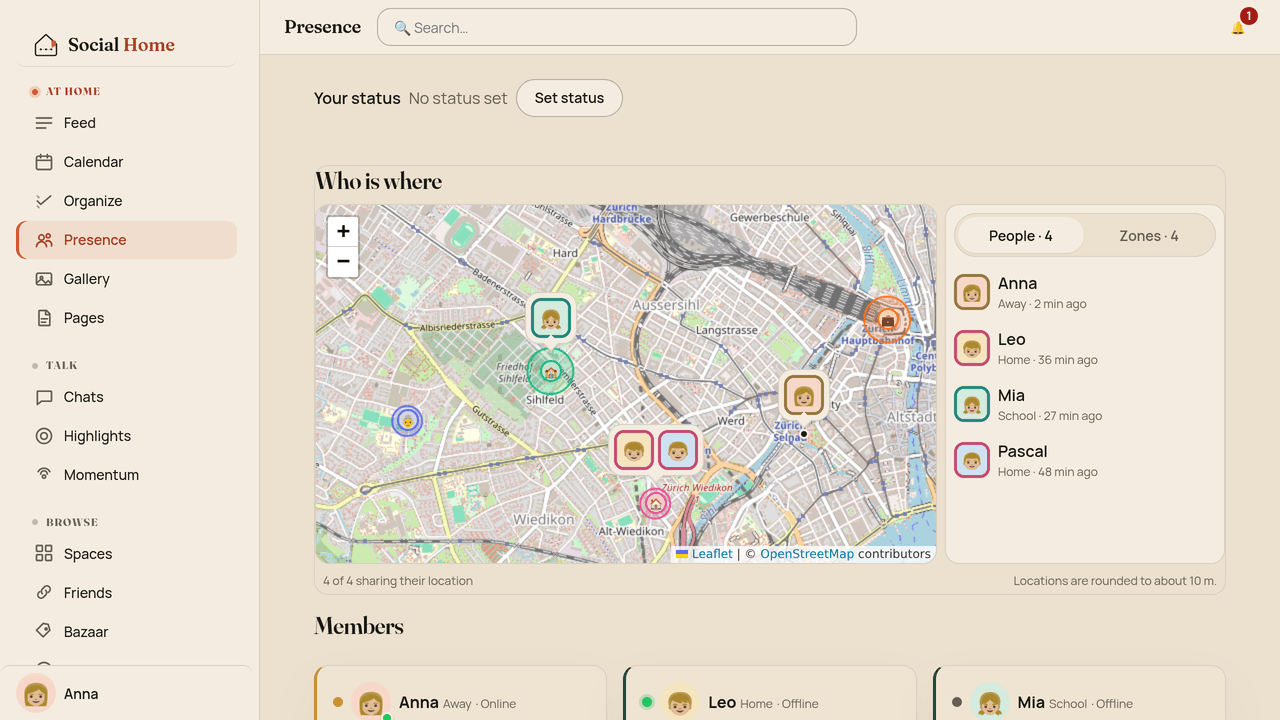
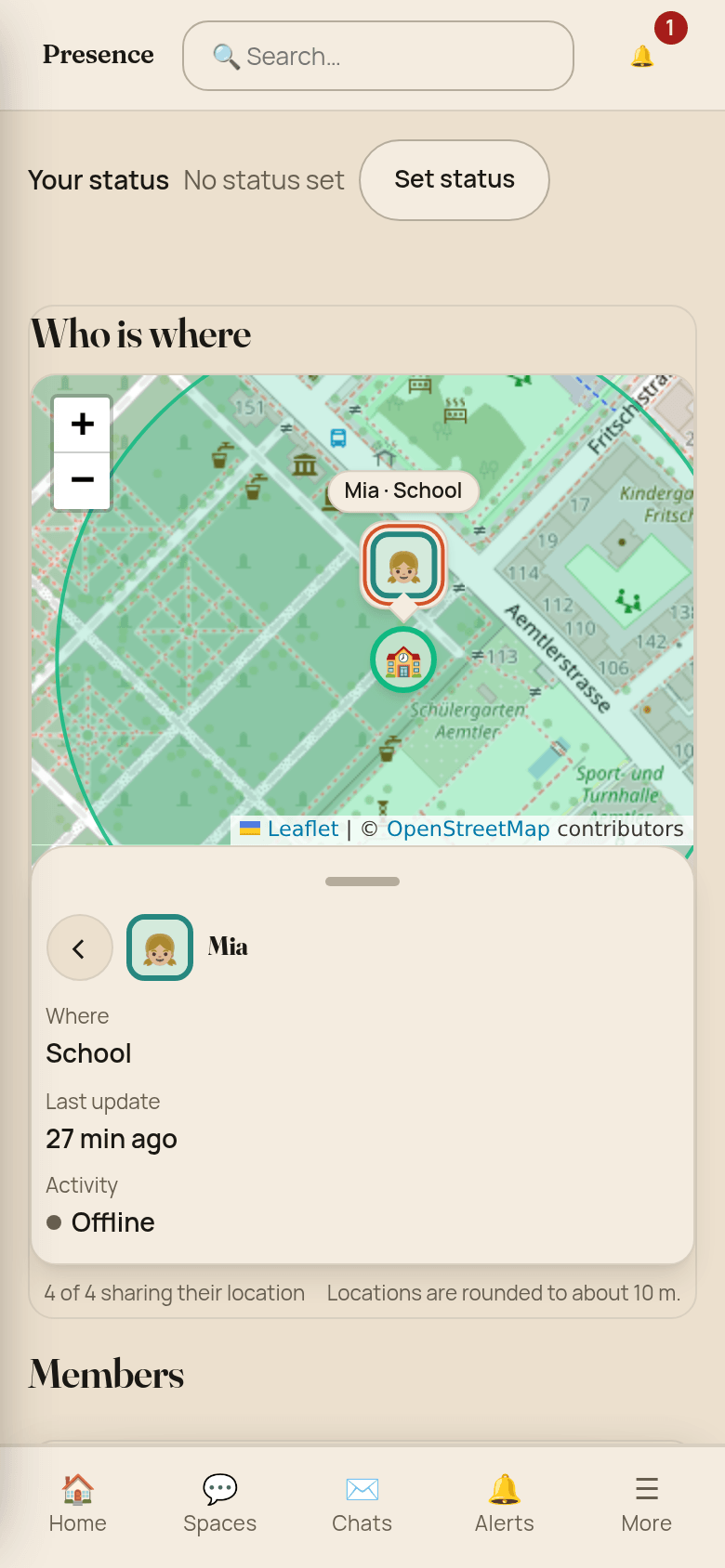
Dieselben Marker gibt es auf der Karte eines Space. In einem Space, der nur Zonen teilt, erscheinen Mitglieder in der Mitte einer Zone, die der Space festgelegt hat, nie an ihrer echten Position.
Wer wo ist, an der Wand
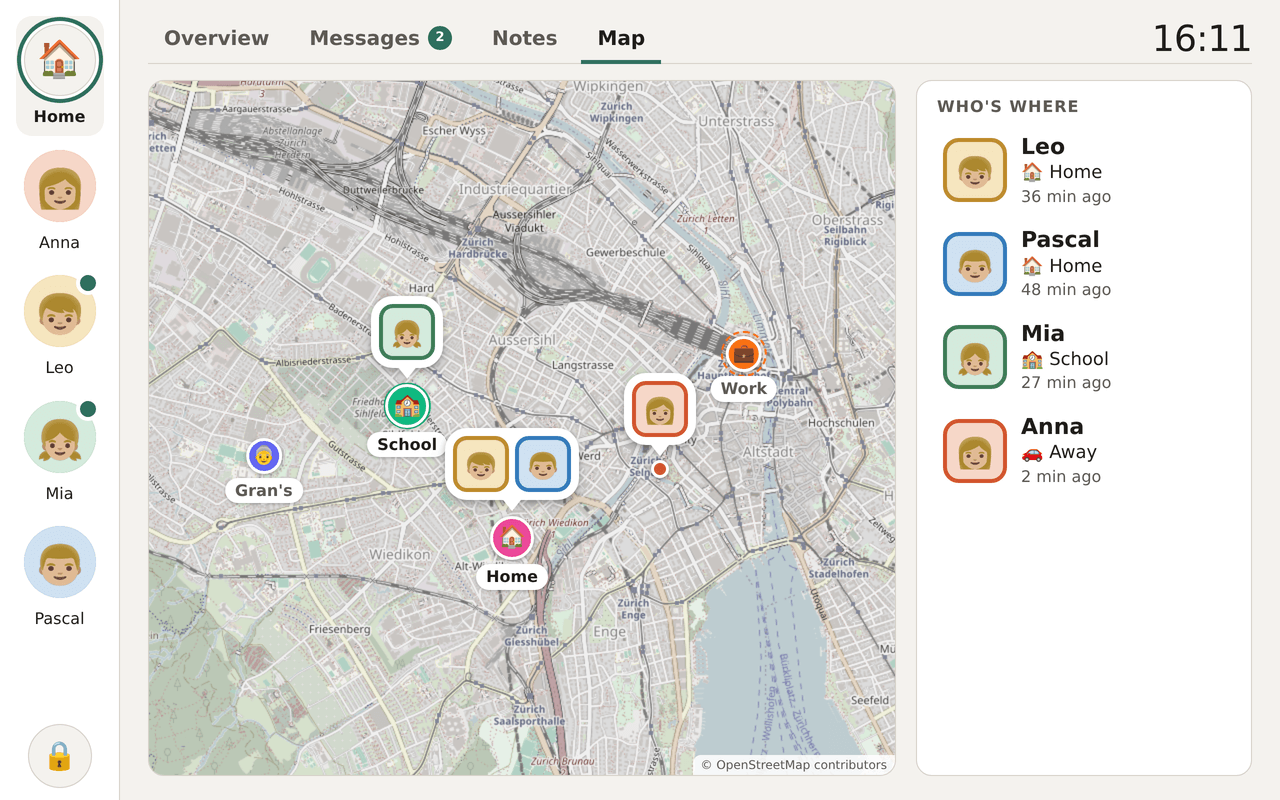
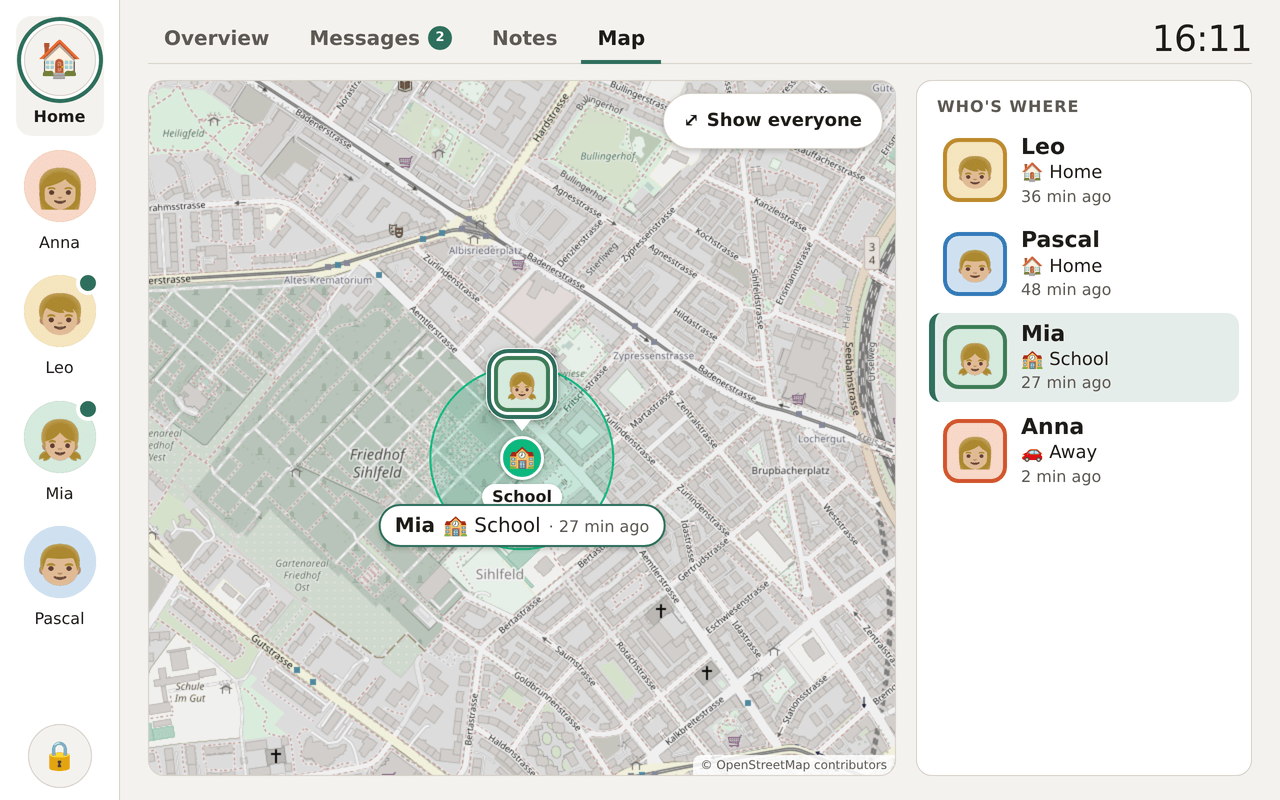
All das kommt auf der Küchentafel zusammen: ein Tab Karte neben Übersicht, Nachrichten und Notizen. Gesichter sammeln sich in der Blase ihrer Zone, und eine Liste Wer ist wo daneben liest sich auf einen Blick: „Leo, Zuhause, vor 36 Min.“. Tipp auf eine Person, und die Karte zoomt hinein und zeigt, wie frisch ihr Standort ist; Alle zeigen oder eine Minute ohne Berührung holt die ganze Familie zurück.
Der Tab erscheint nur, solange jemand im Haushalt am letzten Tag einen Standort geteilt hat. Ein Standort, der älter als eine Stunde ist, verblasst und zeigt „zuletzt gesehen“; nach einem Tag fällt die Person weg. Unter der Privatsphäre-Sperre und nachts ist die Karte verborgen wie alles andere.
Unter der Haube
Die Wandkarte zeigt Positionen auf etwa 11 m gerundet (4
Nachkommastellen), wie in der App, und nur auf dem eigenen Dashboard
des Haushalts. Kartenkacheln kommen über deinen eigenen Server unter
/tiles/{z}/{x}/{y}, das Tablet macht also keine Anfragen nach außen.
Kacheln brauchen eine Dashboard-Sitzung (401 ohne, 423 im gesperrten
Zustand) und werden private, no-cache ausgeliefert, damit ein
gesperrtes Tablet keine zwischengespeicherten Kacheln zeigen kann. Auf
dem Tablet läuft keine Kartenbibliothek: Ein kleines Skript legt das
Kachelraster aus und lädt fehlgeschlagene Kacheln mit wachsendem
Abstand neu, von 30 s bis 10 Minuten.
Als Nächstes: das Dashboard auf ESPHome
Ein Tablet ist nicht der einzige Bildschirm, der an eine Wand passt. Als Nächstes arbeiten wir an einer ESPHome-Version des Dashboards, damit die Haushaltstafel auch auf einem ESPHome-Gerät laufen kann.
Ausprobieren
Das Haushalts-Dashboard und die Zonen sind in Social Home 2026.10.13. Schalte das Dashboard unter Admin › Dashboard ein, leg deine Orte unter Admin › Zonen an und häng das alte Tablet wieder an die Wand.