Social Home Haushalts-OS · föderiert · offen

Blog Das Social Home Team

Stundenpläne: die Schulwoche auf dem Startbildschirm deines Haushalts

Ein Stundenplan für jedes Kind, Ferienwochen, die sich selbst abschalten, Änderungen für diese Woche, die bis zur Heute-Karte reichen, und ein Klassen-Stundenplan, den jeder Haushalt der Klasse teilt.
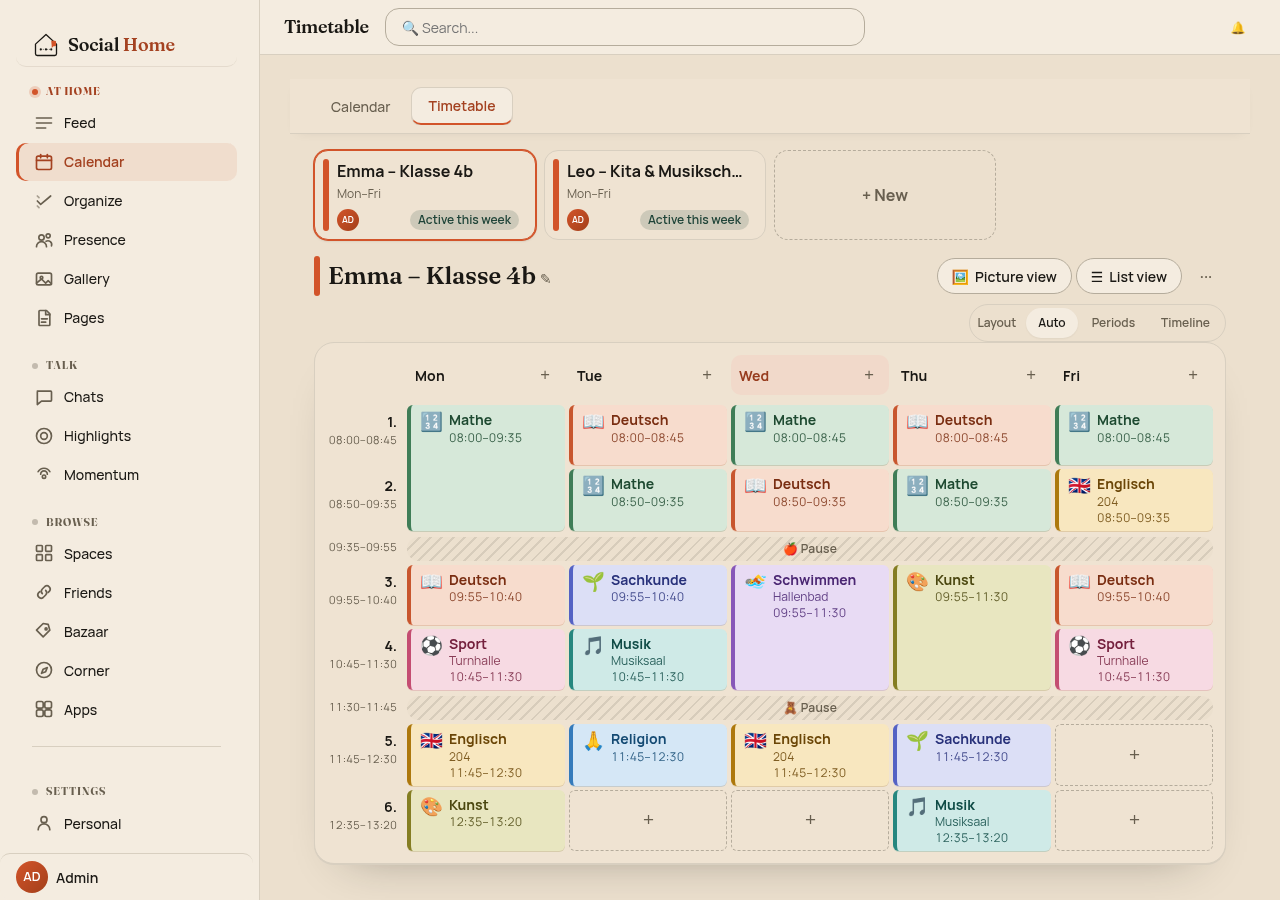
Eine Unterrichtswoche für Emmas Klasse 4b, jedes Fach ein farbiger Block, mit Pausenbändern über alle fünf Tage

Es ist 07:53 an einem Donnerstag. Emmas erste Stunde fällt aus, Leos Vorlesestunde in der Kita beginnt in sieben Minuten, der Zahnarzt ist um 09:15, und irgendwo im Haus muss noch die Schwimmtasche gefunden werden. Ein Papier-Stundenplan am Kühlschrank deckt davon nur die Hälfte ab.

Stundenpläne in Social Home decken den Rest ab. Jedes Kind bekommt einen Wochenplan, der von Schulferien weiß und von den Änderungen dieser Woche. Die heutigen Stunden werden mit dem Haushaltskalender auf deinem Startbildschirm zusammengeführt. Und wenn ein Klassen-Eltern-Space den Stundenplan führt, sieht jeder Haushalt der Klasse denselben Plan, von seinem eigenen Server aus.

Alle Screenshots unten zeigen Beispieldaten: drei fiktive Kinder, Emma (Klasse 4b), Leo (Kita und Musikschule) und Mia. Der Beispiel-Stundenplan wurde mit deutschen Fachnamen eingegeben. Die App selbst folgt deiner Spracheinstellung.

Drei Arten, eine Woche zu lesen

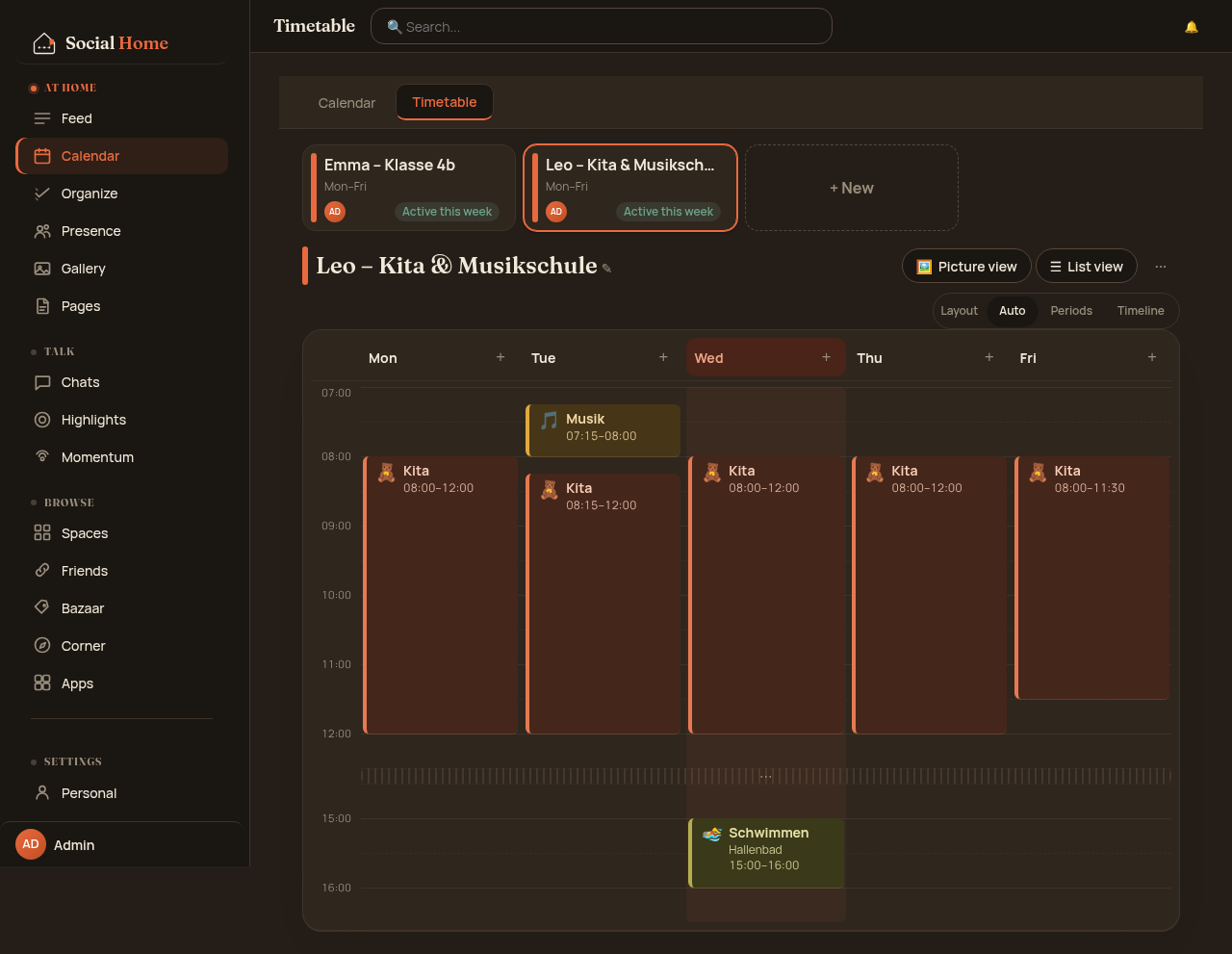
Du findest es unter Kalender › Stundenplan. Das Raster wählt sein Layout für dich. Wenn alle Tage dieselben Zeitfenster haben, bekommst du das klassische Stunden-Layout: nummerierte Zeilen, eine Farbe pro Fach und Doppelstunden zu einem Block verschmolzen. Wenn sich die Tage unterscheiden (eine frühe Musikstunde am Dienstag, ein langer Schwimmblock am Mittwoch), wechselt es zu einer Zeitleiste, in der die Blockhöhe der Uhr folgt. Leere Strecken werden gestaucht, damit der Nachmittag nicht den Bildschirm frisst.

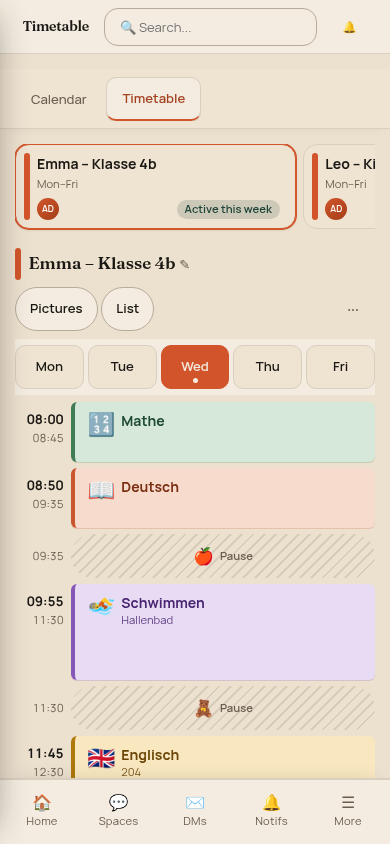
Für Kinder, die noch nicht lesen können, gibt es eine Bildansicht: große Symbole mit einer kleinen Bildunterschrift, gut für ein Tablet an der Küchenwand. Auf dem Handy wird aus der Woche eine Tagesansicht mit Chips zum Tageswechsel.
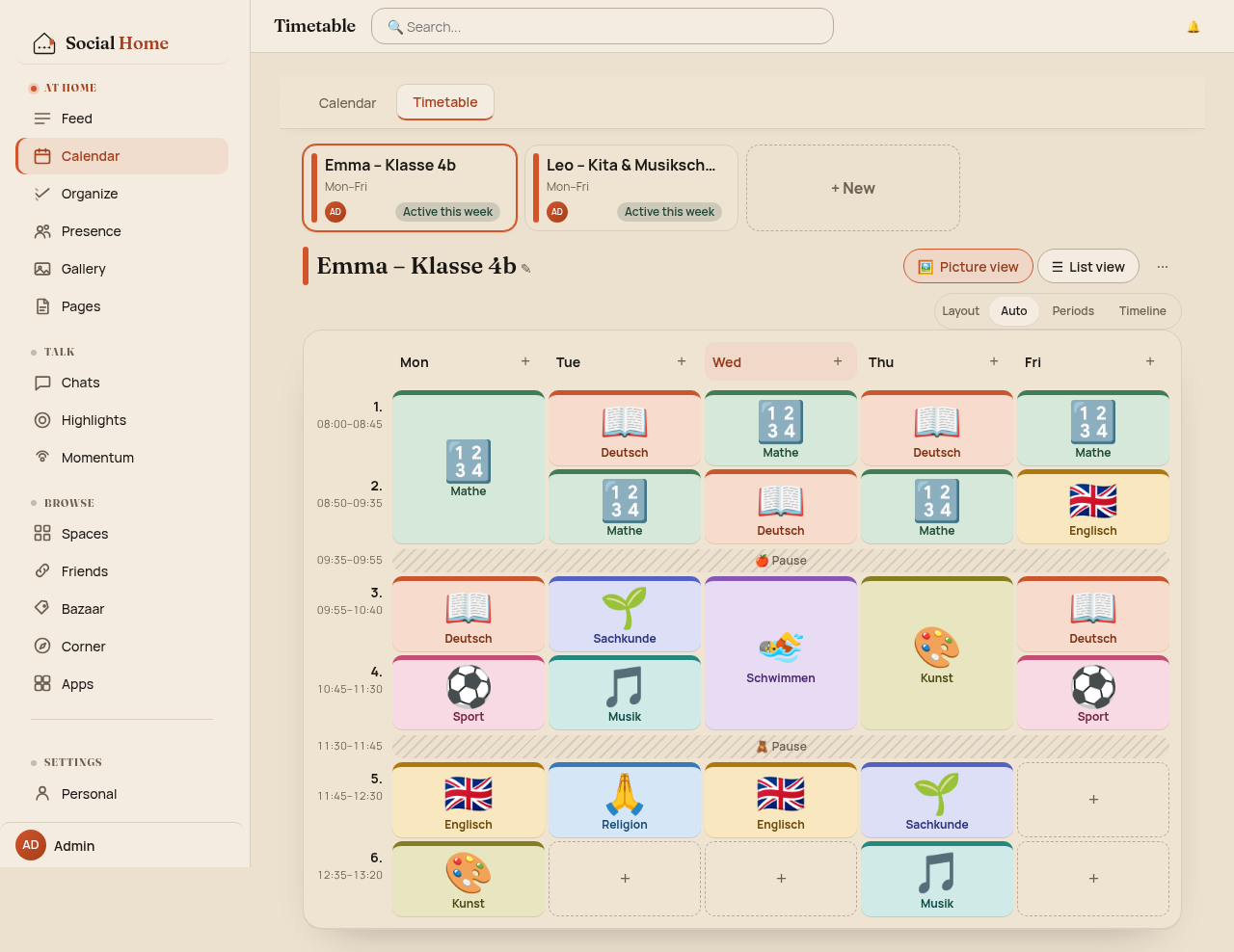
Bildansicht derselben Woche mit großen Fach-Symbolen und kurzen Bildunterschriften
BildansichtGroße Symbole mit kurzer Bildunterschrift, für Kinder, die noch nicht lesen können.
Zeitleisten-Layout im Dunkelmodus, mit einer frühen Musikstunde am Dienstag über den 08:00-Blöcken und einem gestauchten leeren Nachmittag
Zeitleisten-LayoutFür Tage mit unterschiedlichen Zeiten. Die Musikstunde am Dienstag um 07:15 sitzt über den 08:00-Starts, und der leere Nachmittag ist zusammengedrückt.
Tagesansicht auf dem Handy für Mittwoch mit Tages-Chips, einer verschmolzenen Schwimm-Doppelstunde und Pausentrennern
Tagesansicht auf dem HandyTages-Chips oben, eine verschmolzene Doppelstunde und Trenner für Pausen.
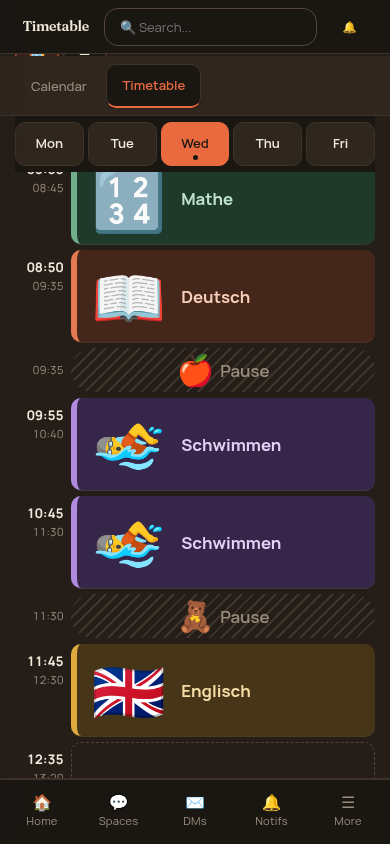
Tagesansicht auf dem Handy im Dunkelmodus mit Bildsymbolen
Bildansicht, dunkelDerselbe Tag in der Bildansicht.
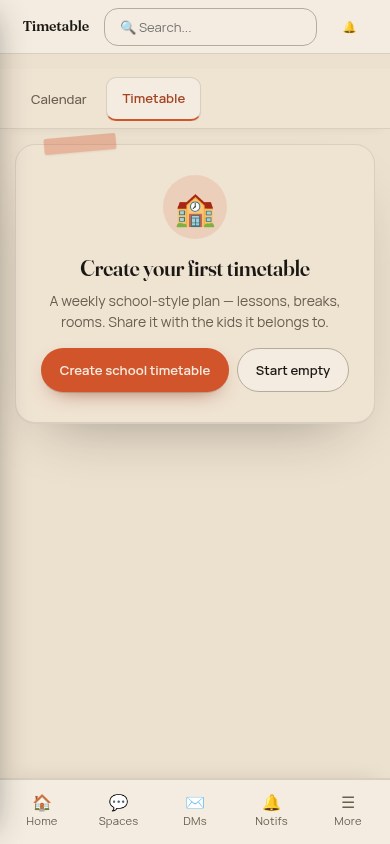
Leerzustand mit dem Text „Erstelle deinen ersten Stundenplan“ und den Buttons „Schul-Stundenplan erstellen“ und „Leer starten“
Erster StartStarte von einer Schultag-Vorlage oder von einem leeren Plan.

Einrichten in Minuten

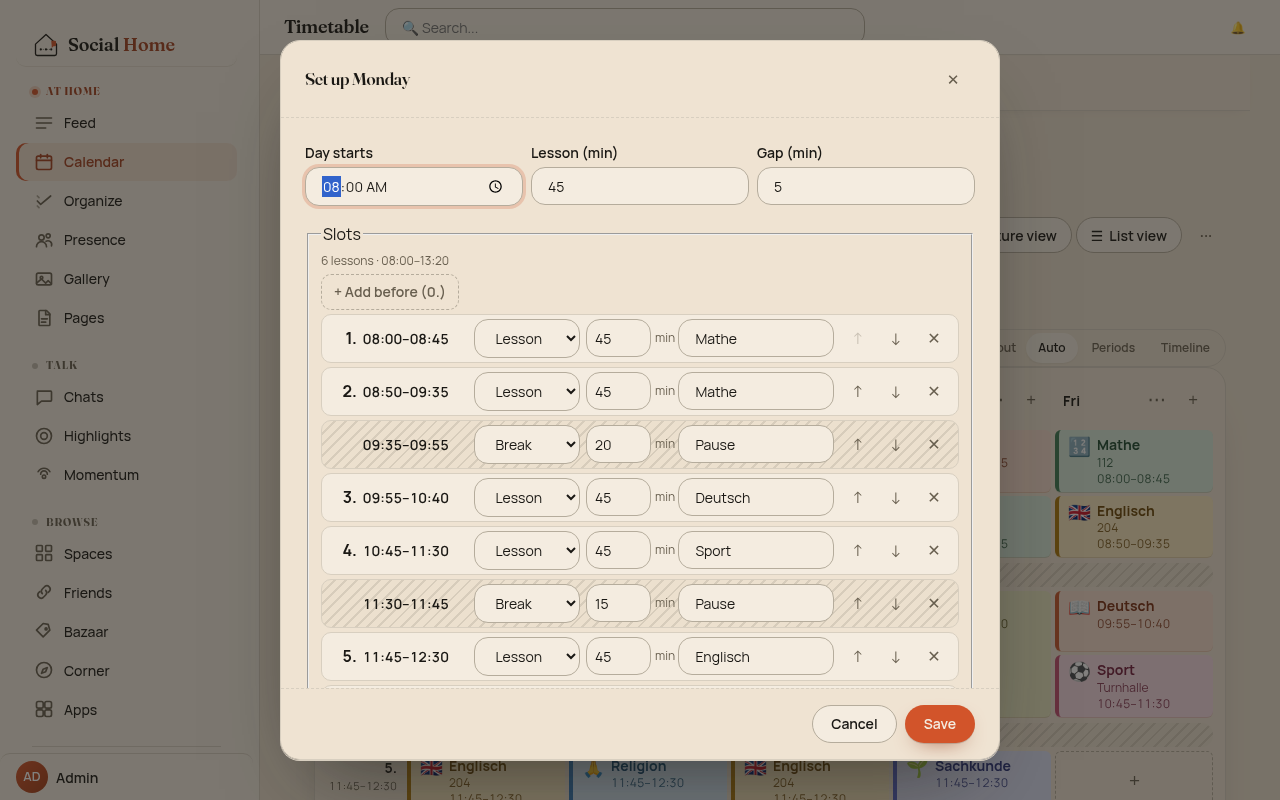
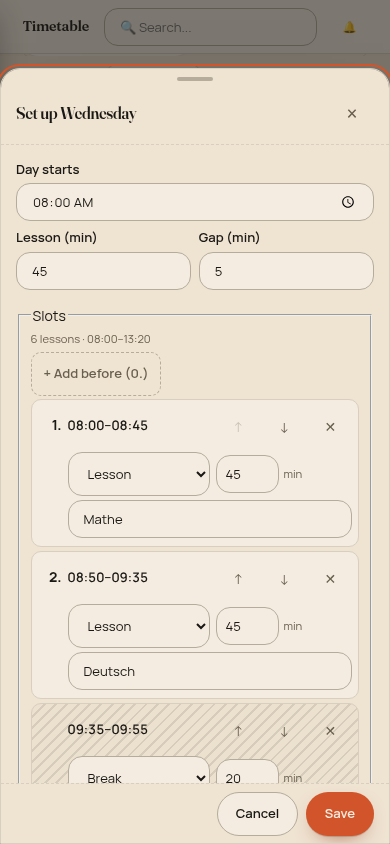
Niemand will dreißig Stunden in dreißig Dialoge tippen. Ein neuer Stundenplan startet von einer Schultag-Vorlage. Der Tagesplaner stellt dann drei Fragen (wann beginnt die erste Stunde, wie lang ist eine Stunde, wie lang sind die Lücken) und rechnet daraus jede Zeit aus. Füge mit „+ Davor einfügen“ eine frühe Stunde ein, und der Rest des Tages rückt entsprechend.

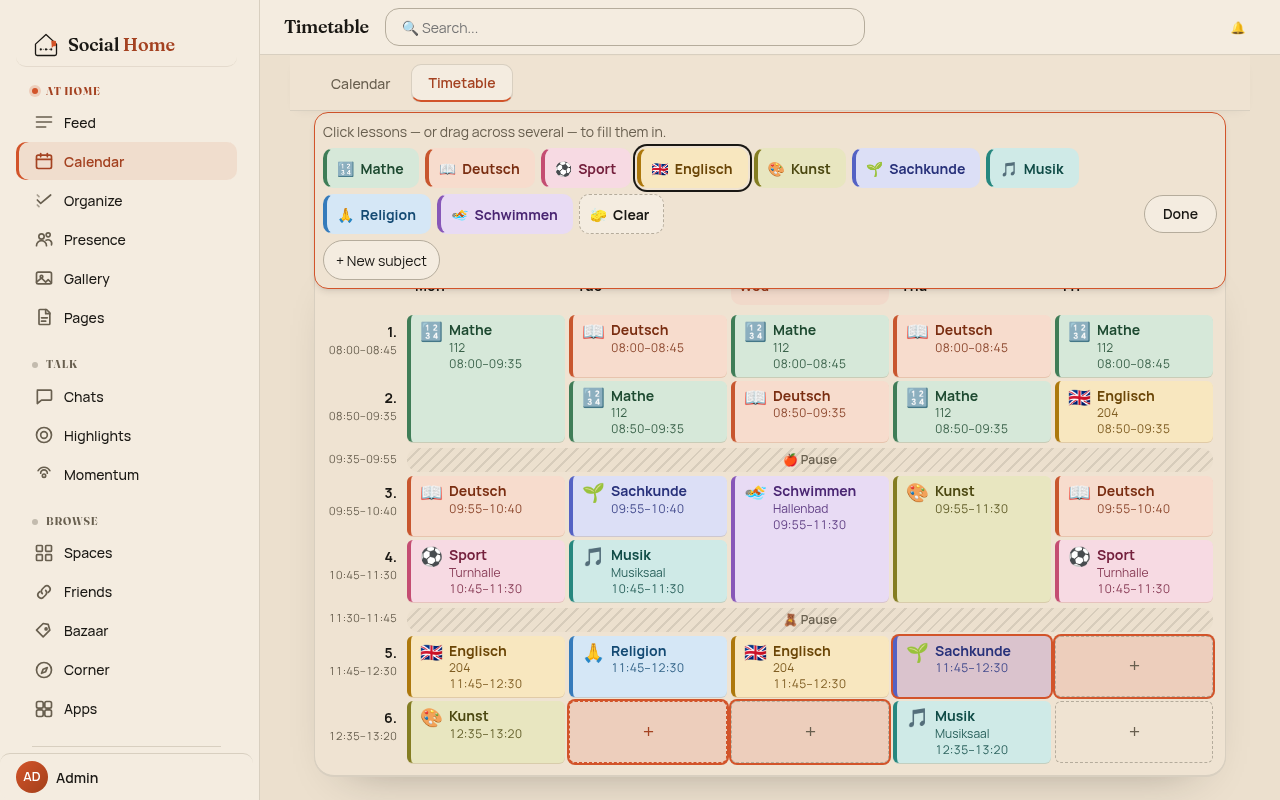
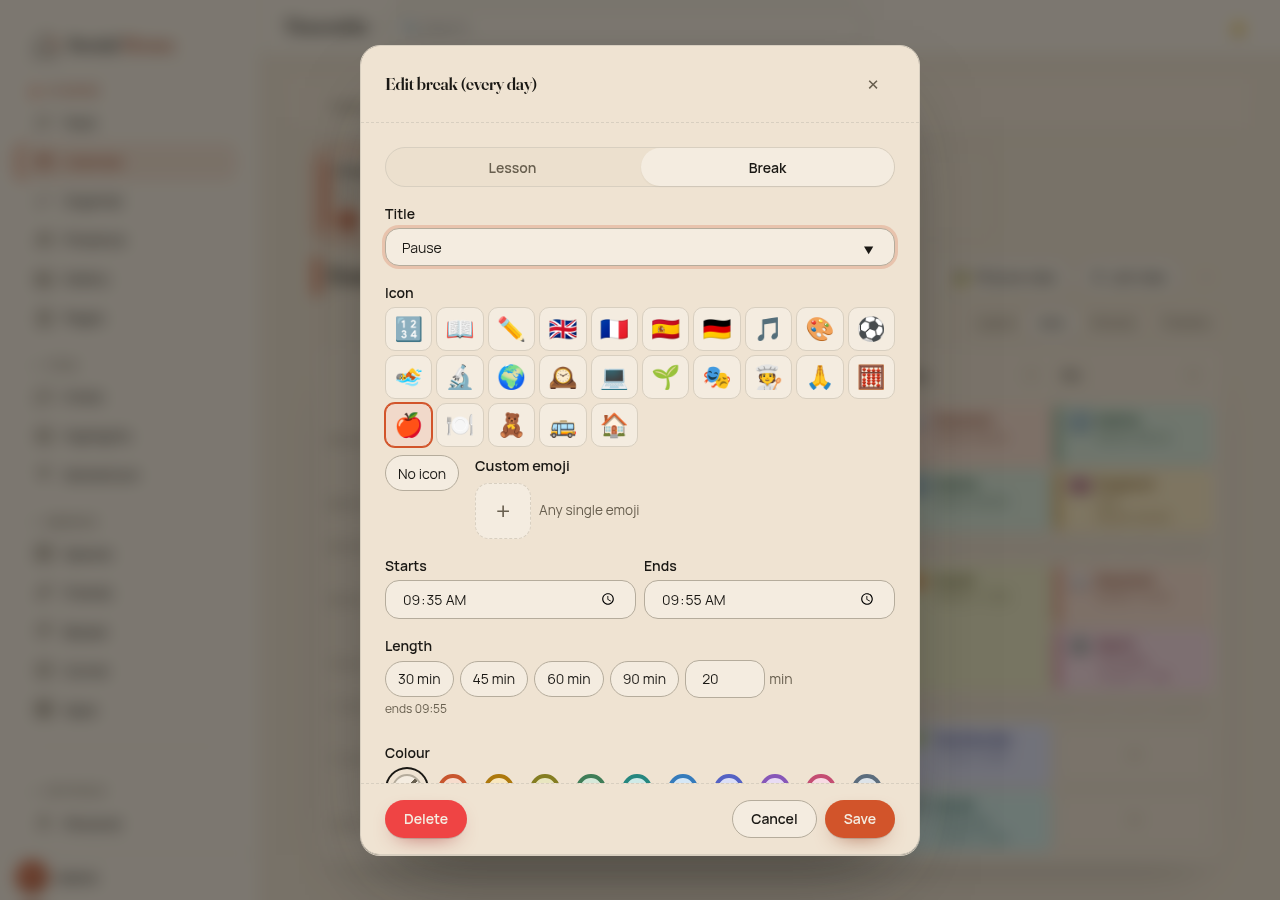
Dann schalte den Pinselmodus ein: Wähle ein Fach und klicke oder ziehe über die Fenster, die es belegt. Ein Pausenband gilt für jeden Tag, du legst die 09:35-Pause also einmal fest, nicht fünfmal.
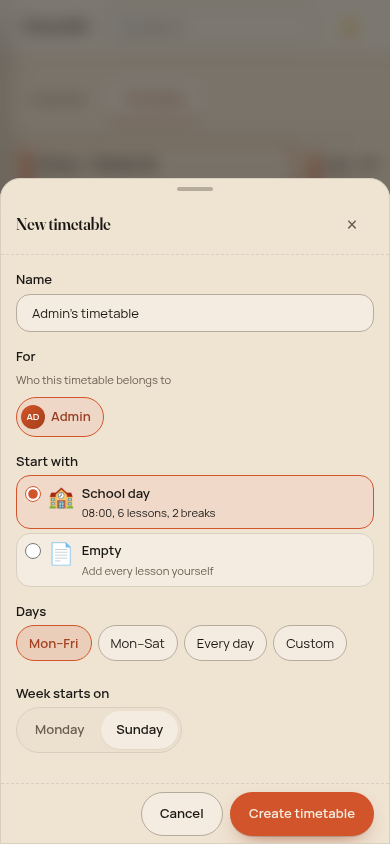
Sheet „Neuer Stundenplan“ mit Name, Kind, Vorlage Schultag oder Leer, Tages-Voreinstellungen und Wochenbeginn
Neuer StundenplanName, für wen er ist, Vorlage, eine Mo–Fr-Voreinstellung und der Wochenbeginn.
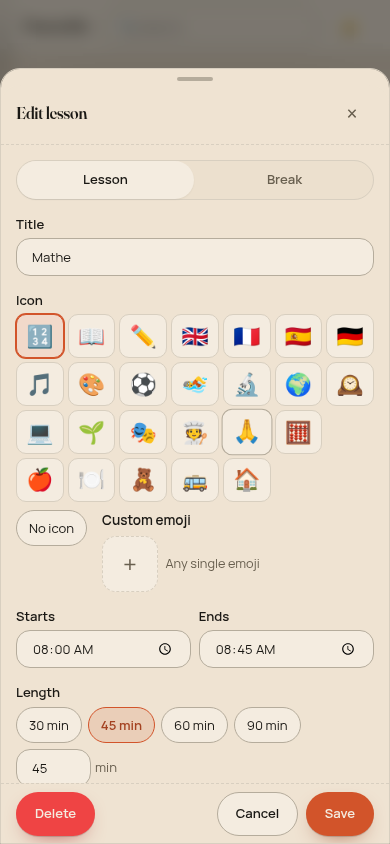
Sheet „Stunde bearbeiten“ mit einem Symbolraster, Zeitfeldern und Längen-Chips
Stunden-EditorSymbol-Voreinstellungen, Beginn und Ende, und Chips für 30/45/60/90 Minuten.
Tagesplaner-Dialog mit Beginn, Stundenlänge, Lücke und einer Liste von Stunden- und Pausenzeilen mit berechneten Zeiten
TagesplanerLege den ersten Beginn, die Stundenlänge und die Lücke fest. Jede Zeit danach folgt, wenn du eine Zeile änderst. Nimm „+ Davor einfügen“ für eine frühe Stunde.
Tagesplaner als Bottom Sheet auf dem Handy
Tagesplaner, HandyDerselbe Ablauf als Bottom Sheet.
Pinselmodus mit Fach-Chips oben und hervorgehobenen leeren Fenstern beim Ziehen
PinselmodusWähle ein Fach, dann klicke oder ziehe über leere Stunden, um sie zu füllen.
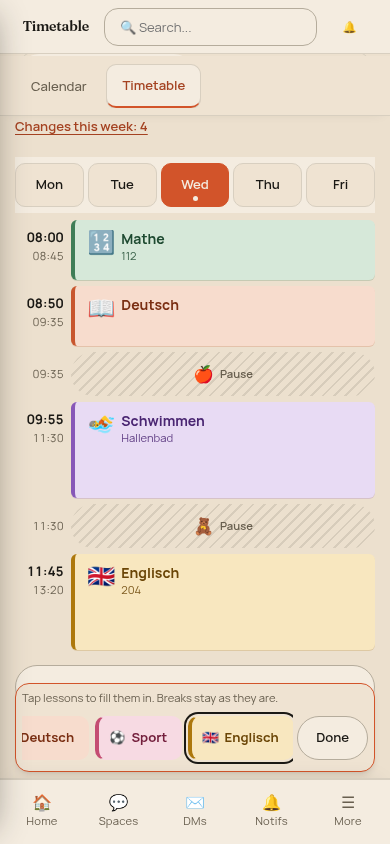
Pinselmodus auf dem Handy mit der Fächerleiste unten angedockt
Pinselmodus, HandyDie Fächerleiste sitzt unten, in Daumenreichweite.
Dialog „Pause bearbeiten“, aus einem Pausenband geöffnet, der für jeden Tag gilt
Eine Pause, jeden TagEin Pausenband zu bearbeiten ändert es an jedem Tag auf einmal.
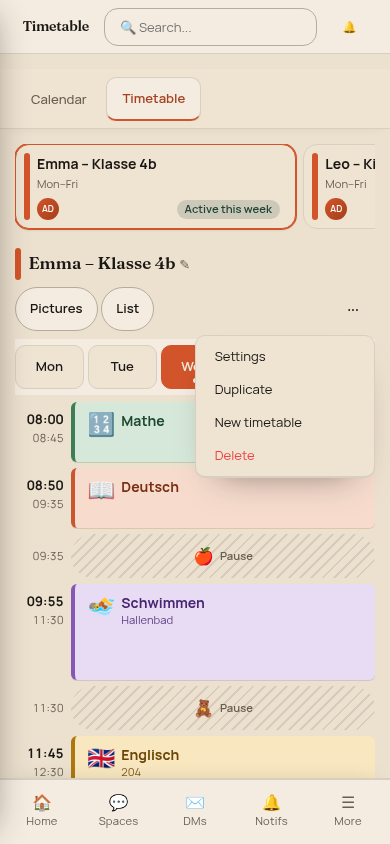
Menü in der Stundenplan-Kopfzeile auf dem Handy mit Einstellungen, Duplizieren, Neuer Stundenplan und Löschen
Stundenplan-MenüEinstellungen, Duplizieren, Neuer Stundenplan und Löschen. Du erreichst sie auch, wenn die +-Karte schon weggescrollt ist.

Schulwochen und Ferien

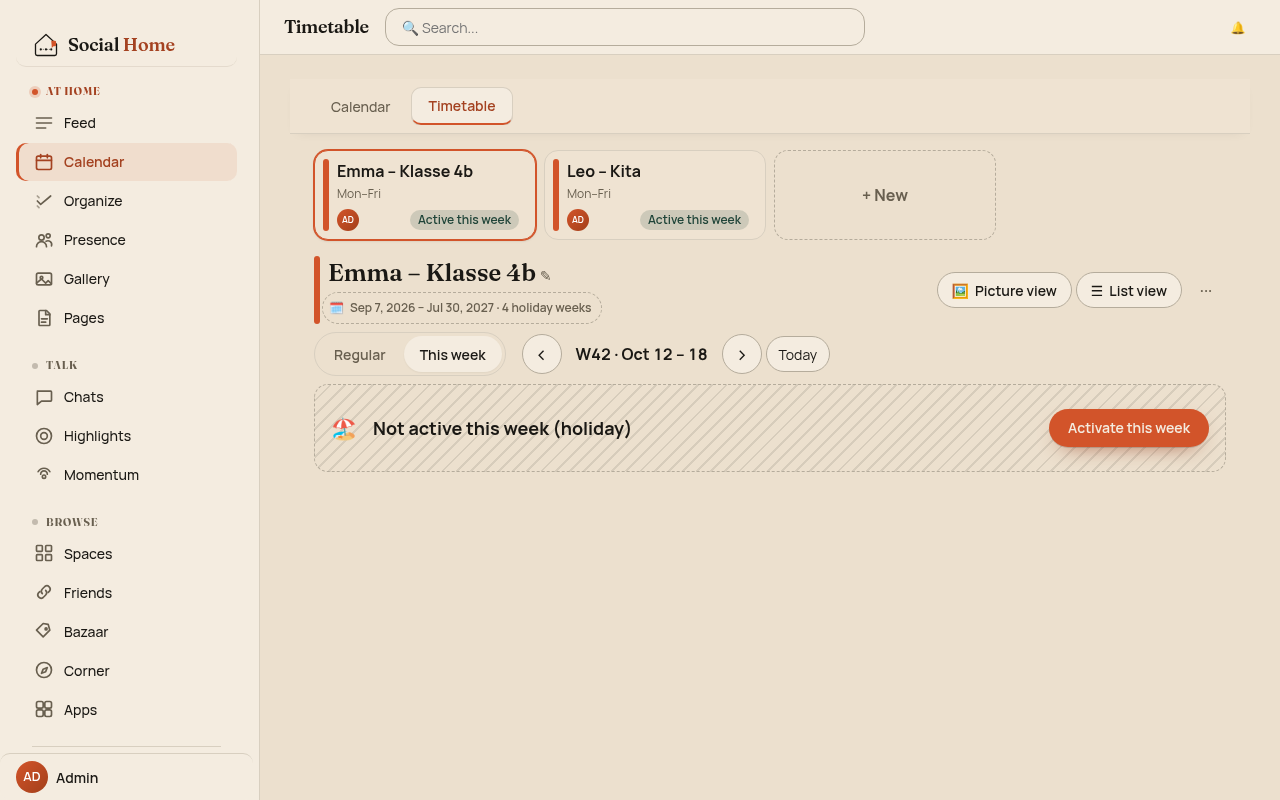
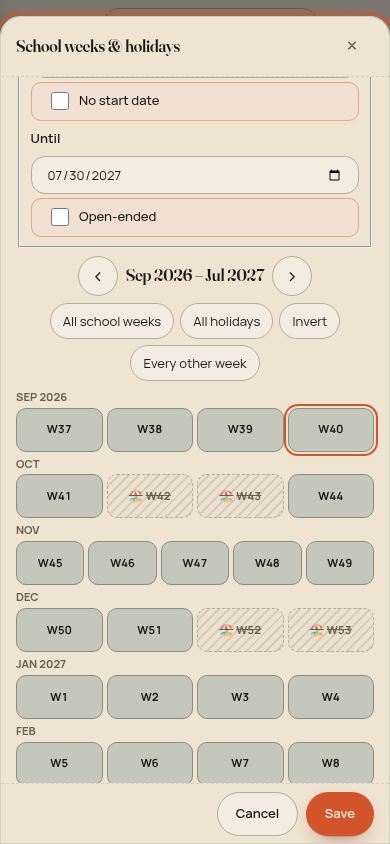
Ein Stundenplan gehört zu einem durchgehenden Schuljahr, September bis Juli. Die Schulwochen-Auswahl listet jede Woche als Chip. Markiere die Ferienwochen einmal, und der Plan bleibt in ihnen still. Ferienwochen sind gestreift und tragen ein 🏖, sodass du sie auch ohne Farbe auseinanderhalten kannst. Ist trotzdem Schule, holt ein Klick auf „Diese Woche aktivieren“ den Plan zurück.
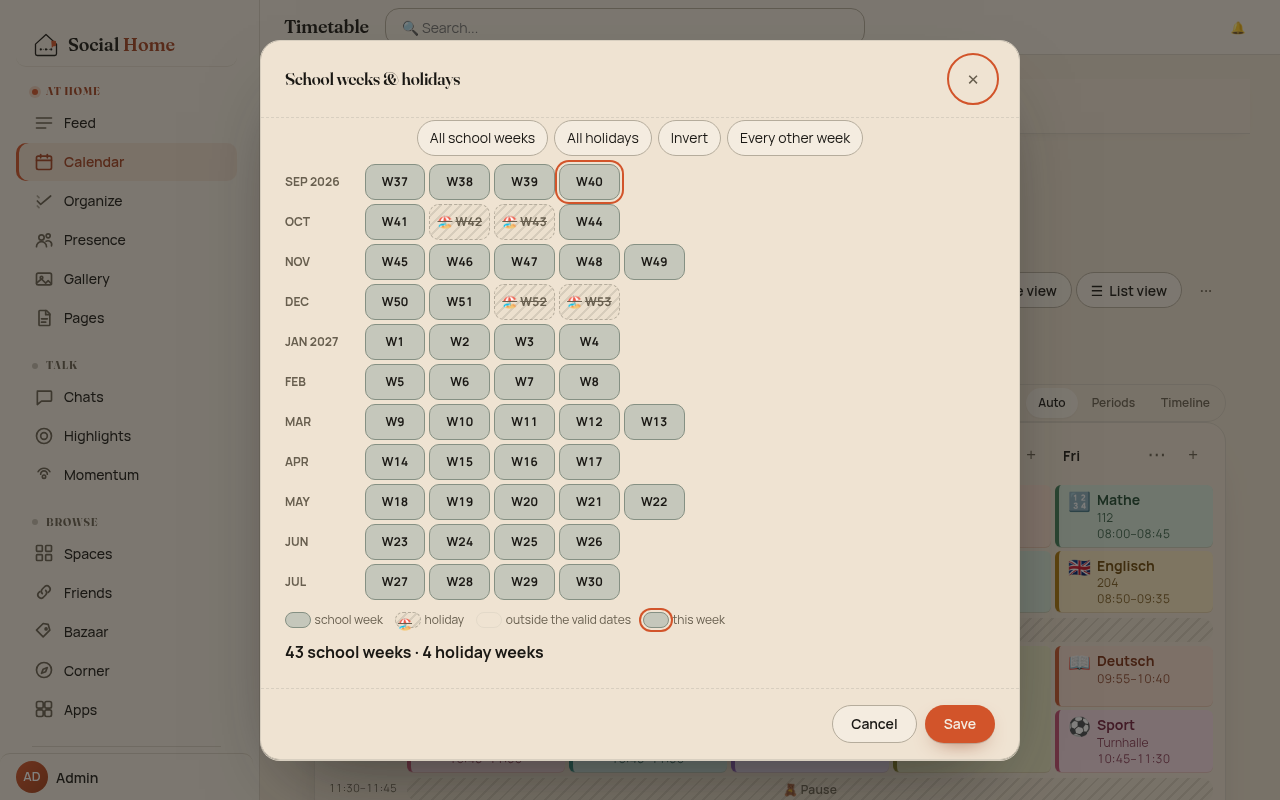
Schulwochen-Dialog, der September 2026 bis Juli 2027 als Wochen-Chips listet, mit vier gestreiften Ferienwochen
Schuljahr-Auswahl„43 Schulwochen · 4 Ferienwochen“, mit Alle, Umkehren und Jede zweite Woche.
Schulwochen-Auswahl auf dem Handy mit Datumsfeldern und Navigation durch das Zeitfenster
Auswahl, HandyVon- und Bis-Datum und ein 12-Monats-Fenster, durch das du blättern kannst.
Ferienwochen-Banner mit dem Text „Diese Woche nicht aktiv“ und einem Button „Diese Woche aktivieren“
FerienwocheDas Raster pausiert, mit einem Ein-Klick-„Diese Woche aktivieren“.

Wenn diese Woche anders ist

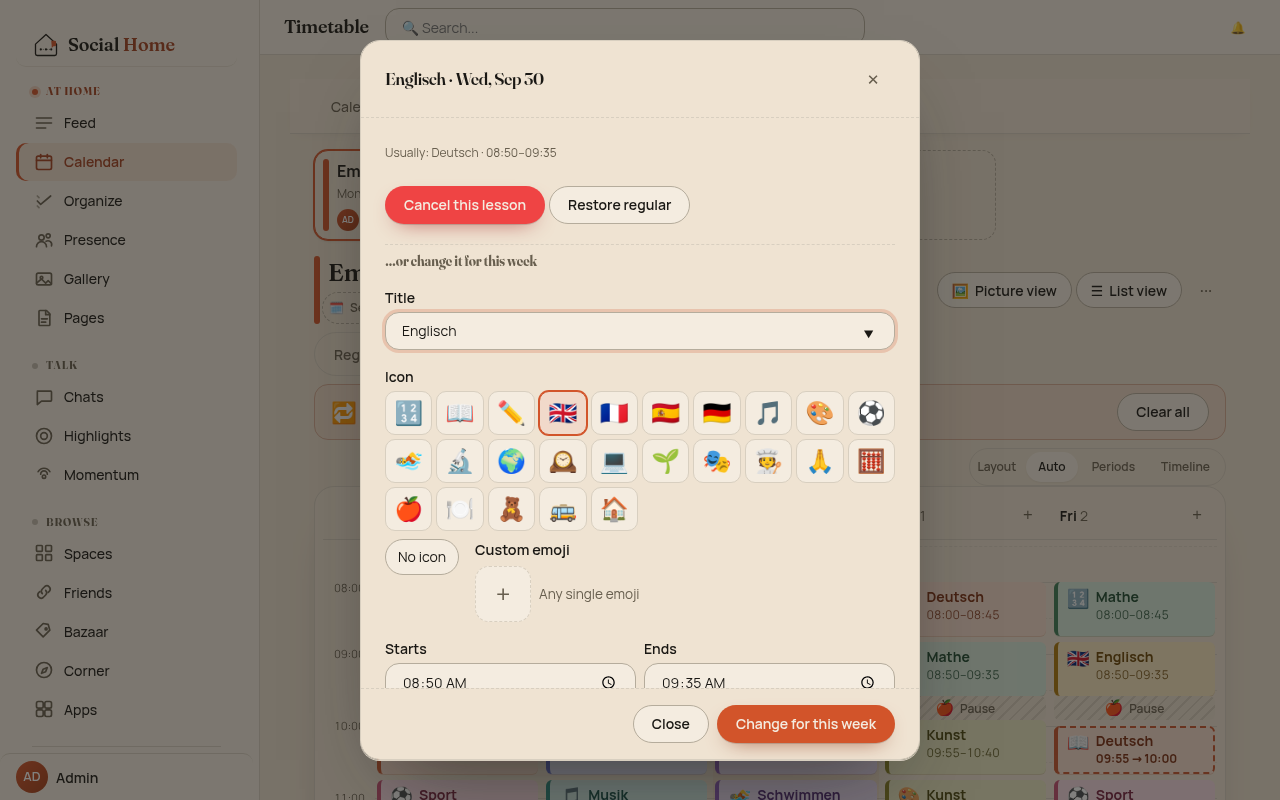
Lehrkräfte werden krank, Räume wechseln und Chorproben kommen dazu. Wechsle zu Diese Woche und ändere eine einzelne Stunde nur für diese Woche: Lass sie ausfallen, ändere Fach, Raum oder Zeit oder füge eine zusätzliche Stunde ein. Alles, was du nicht anfasst, folgt dem regulären Plan. Am nächsten Montag sind die Änderungen von selbst verschwunden, und „Alle löschen“ setzt die Woche vorzeitig zurück, wenn du es brauchst.
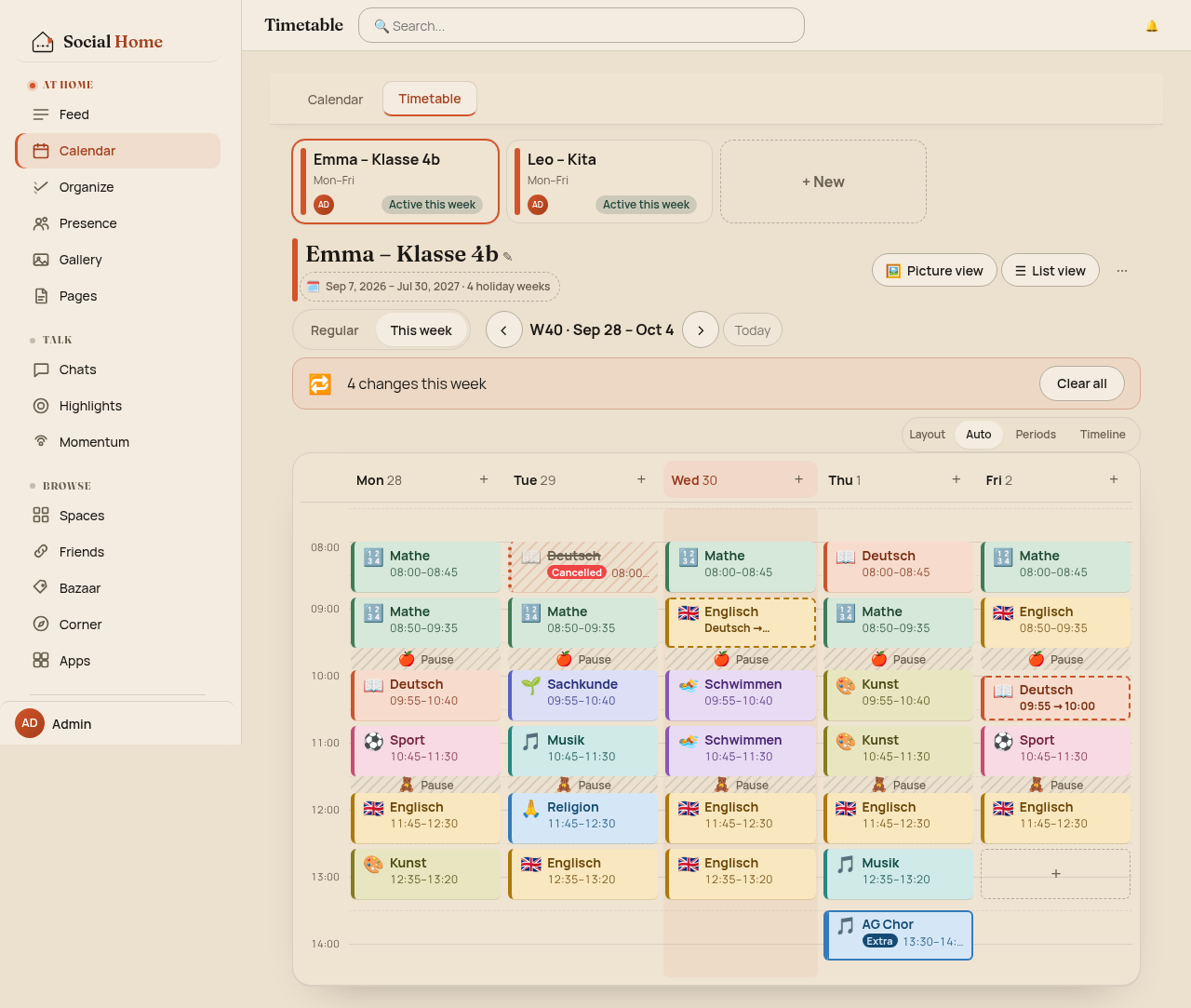
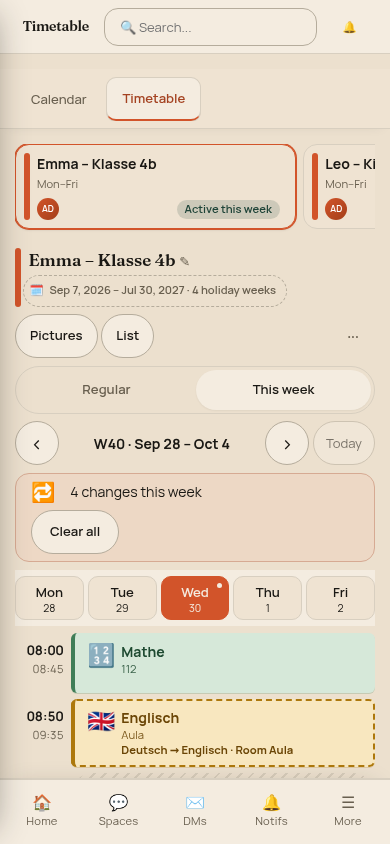
Diese-Woche-Ansicht mit einer durchgestrichenen ausgefallenen Stunde, einem Fachwechsel, einer Zeitänderung von 09:55 auf 10:00 und einer zusätzlichen Chorstunde, unter einem Banner mit „4 Änderungen diese Woche“
Eine Woche mit ÄnderungenAusgefallen, geändert (ein anderes Fach, eine Stunde fünf Minuten später) und Zusätzlich, mit „4 Änderungen diese Woche · Alle löschen“.
Stunden-Dialog im Wochenmodus mit „Diese Stunde ausfallen lassen“, „Für diese Woche ändern“ und „Regulär wiederherstellen“
Für diese Woche ändernDie Felder zeigen die regulären Werte als Platzhalter, du tippst also nur, was abweicht.
Diese-Woche-Ansicht mit Änderungen auf dem Handy
Diese Woche, Handy

Auf Papier

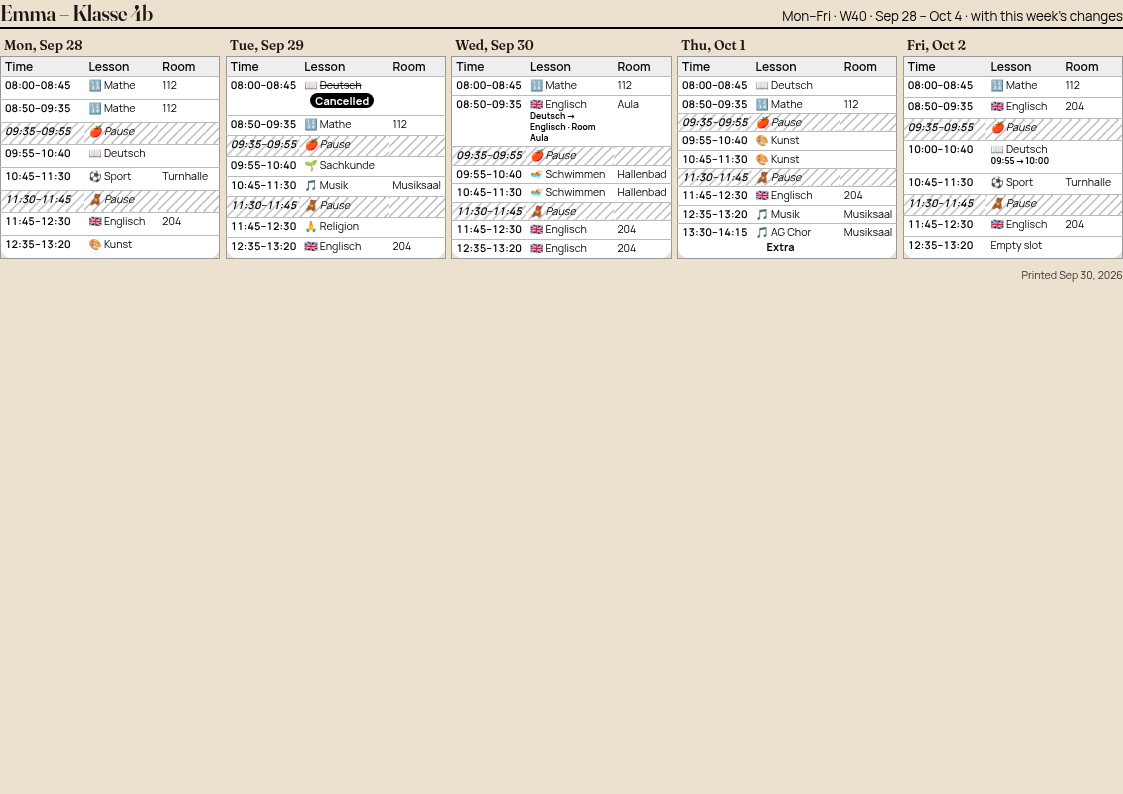
Manchmal ist der Kühlschrank wirklich der beste Ort. Drucken gibt dir eine A4-Querseite, so gesetzt, dass sie sich auch in Schwarz-Weiß genauso gut liest: den regulären Plan als Tabelle oder diese Woche mit markierten Änderungen.
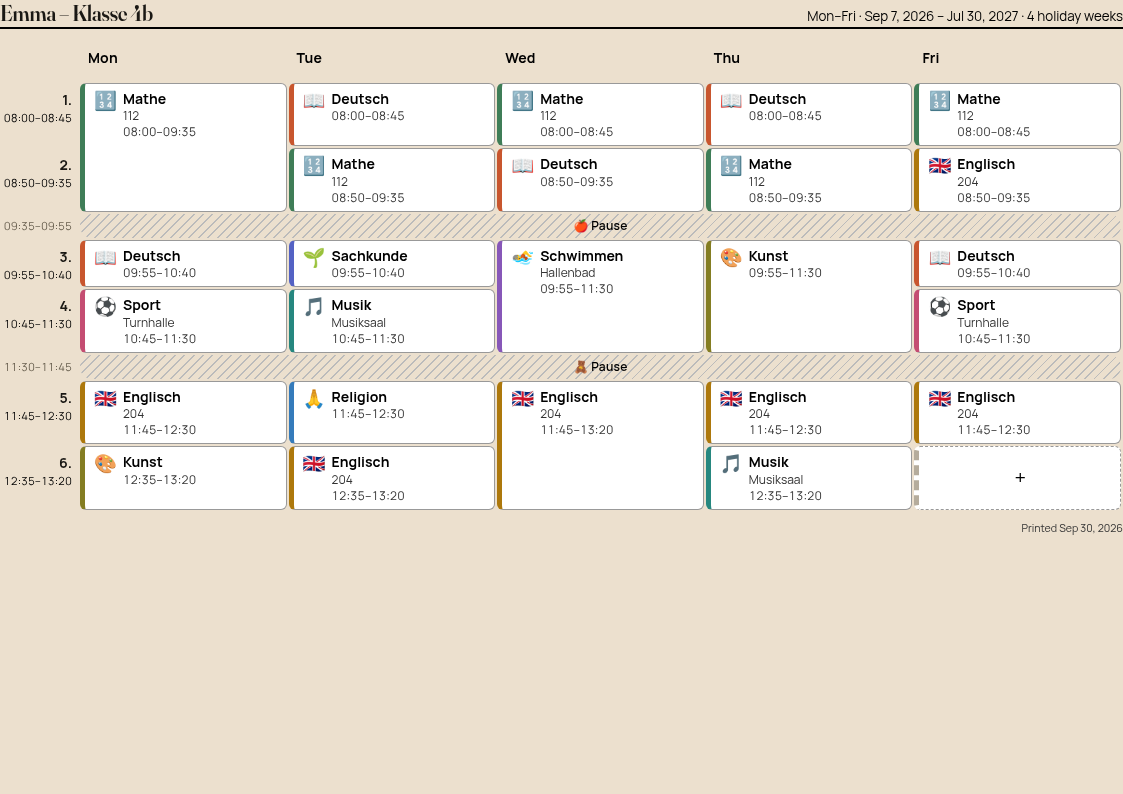
Druckvorschau des regulären Stundenplans als Stundentabelle
Regulärer PlanEine A4-Querseite.
Druckvorschau dieser Woche mit fünf Tagestabellen in einer Reihe und markierten ausgefallenen und zusätzlichen Stunden
Diese WocheAlle fünf Tage in einer Reihe, leere Spalten weggelassen.

Heute, auf deinem Startbildschirm

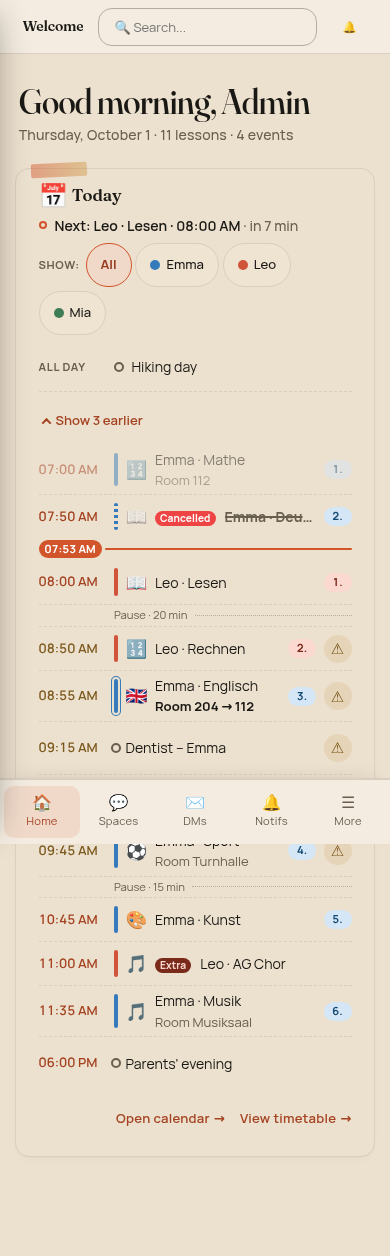
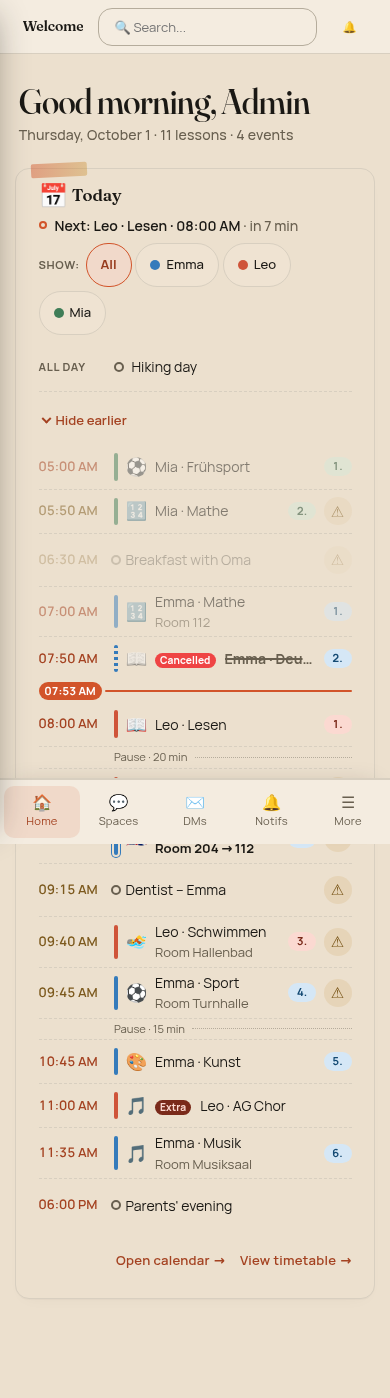
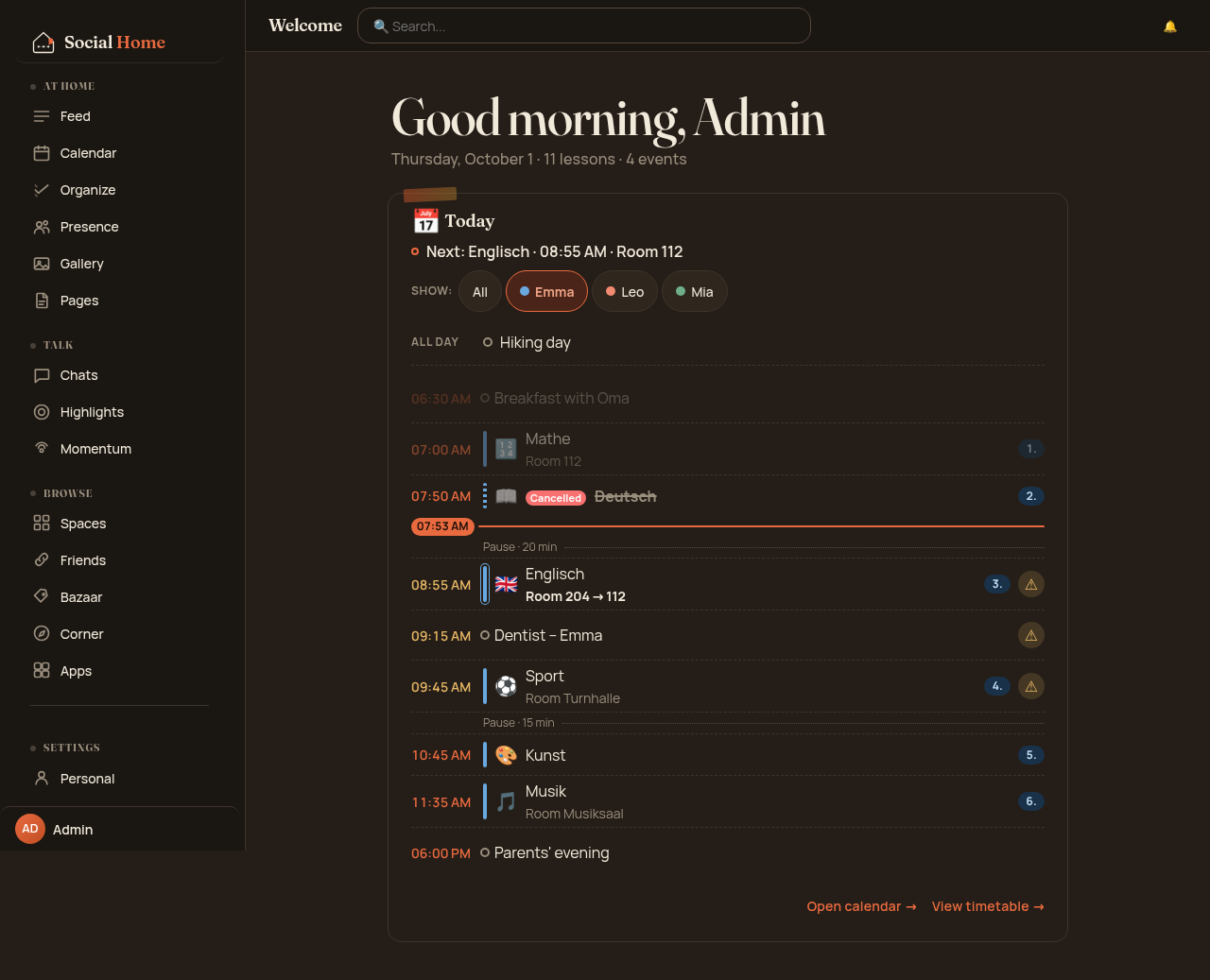
Hier verdient sich der Stundenplan seinen Platz in einem Haushalts-Betriebssystem. Die Heute-Karte auf deiner Willkommensseite führt die heutigen Stunden aller Kinder mit den heutigen Terminen aus dem Kalender zusammen. Sie zeigt oben Jetzt und Als Nächstes, eine rote Jetzt-Linie durch die Liste und ein ⚠ überall dort, wo ein Termin eine Stunde überlappt, wie der Zahnarzttermin während Englisch. Bei mehreren Kindern grenzt ein „Anzeigen:“-Filter die Karte auf eines von ihnen ein. Zeilen, die schon vorbei sind, klappen weg, und sobald die letzte Stunde endet, sagt die Karte einfach „Schule ist aus“.
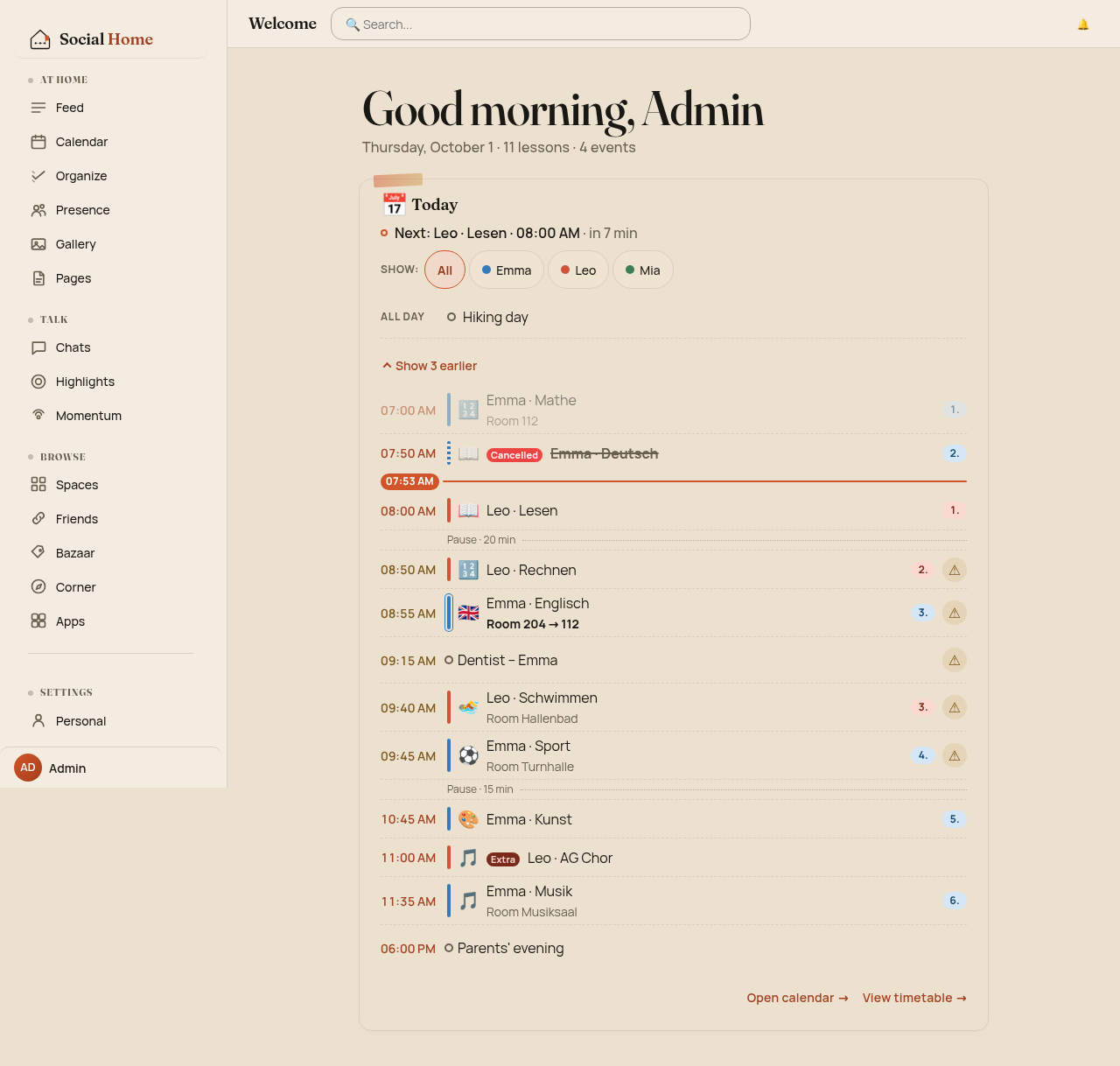
Heute-Karte auf der Willkommensseite mit Anzeigen-Filter-Chips für Alle, Emma, Leo und Mia, einer Ganztags-Zeile und der zusammengeführten Liste
Drei Kinder, eine KarteEin „Anzeigen:“-Filter, eine Ganztags-Zeile und weggeklappte frühere Zeilen.
Heute-Karte gefiltert auf Emma im Dunkelmodus, mit einem Zahnarzttermin, der gegen zwei Stunden markiert ist
Gefiltert auf EmmaDer Zahnarzt ist gegen zwei Stunden markiert, und eine ausgefallene Stunde ist durchgestrichen.
Heute-Karte auf dem Handy mit einer Jetzt-Linie um 07:53 und der nächsten Stunde in sieben Minuten
MorgenhektikEine Jetzt-Linie um 07:53 und „Als Nächstes: Leo · 08:00 · in 7 Min“.
Heute-Karte auf dem Handy mit ausgeklappten früheren Zeilen
Frühere Zeilen angezeigt
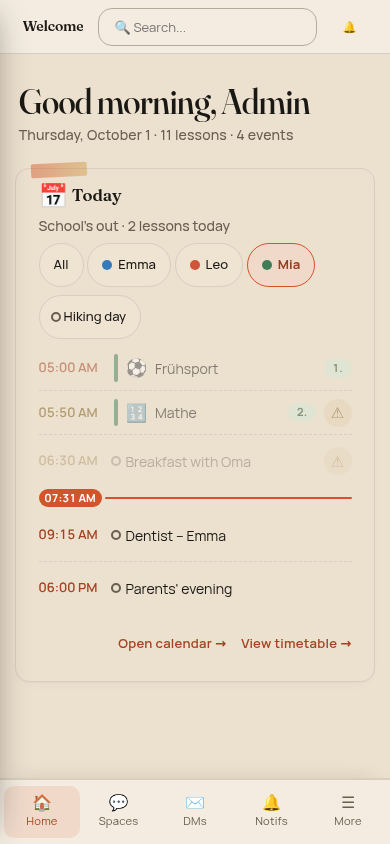
Heute-Karte nach der Schule mit dem Text „Schule ist aus“
Nach der Schule„Schule ist aus · 6 Stunden heute“.

Geteilt mit der Klasse

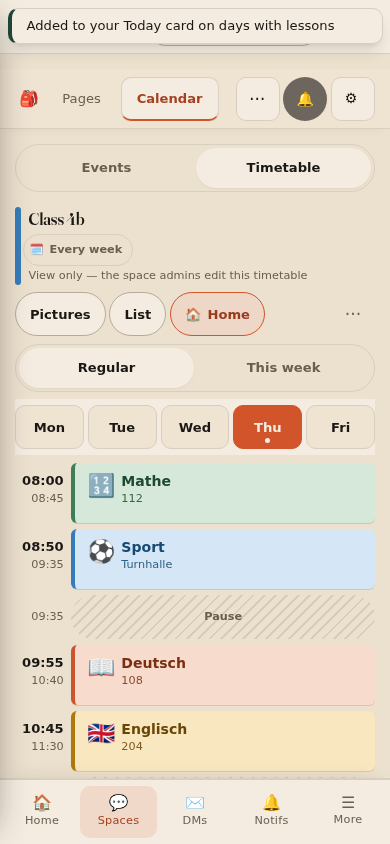
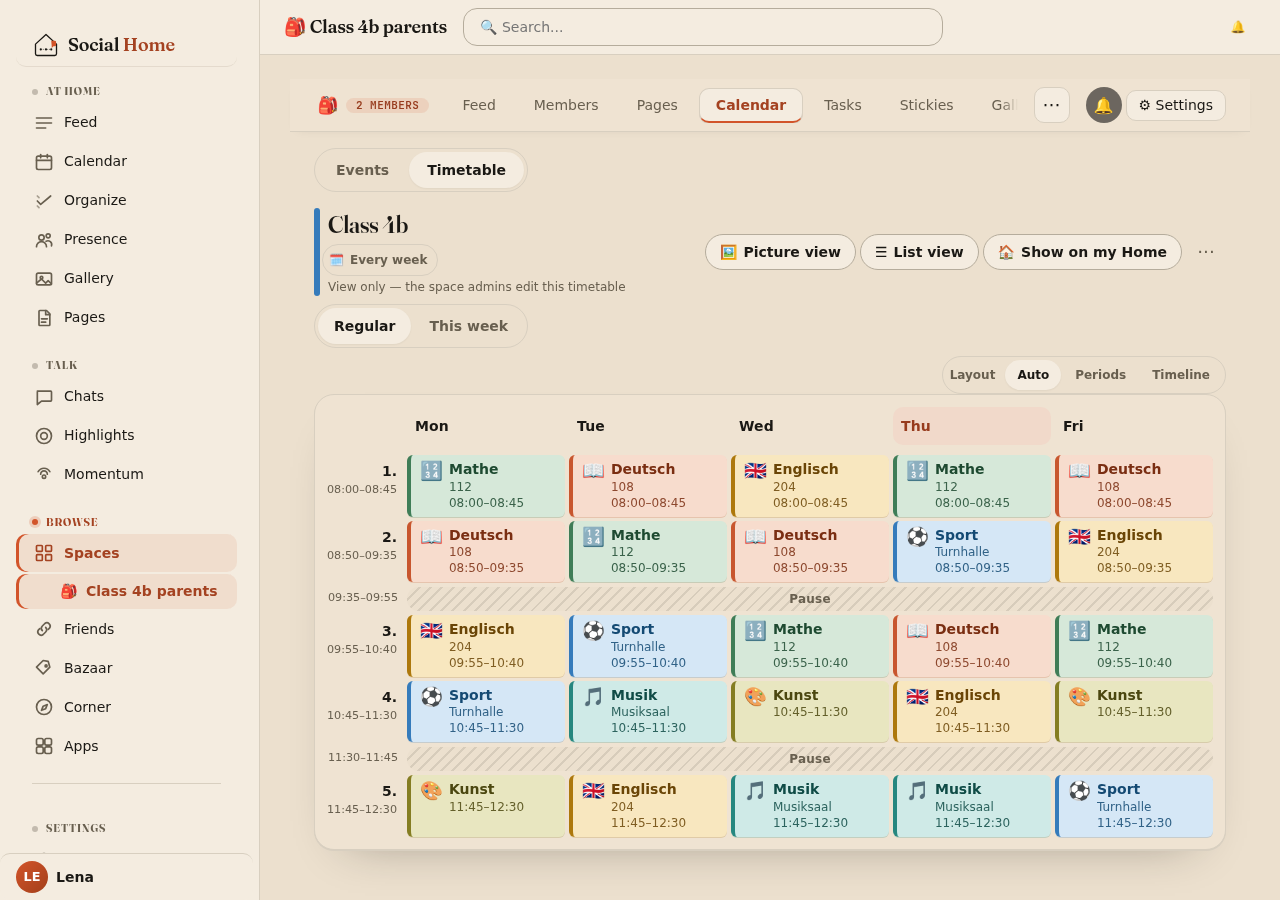
Social Home ist auch ein föderiertes soziales Netzwerk, und Stundenpläne nutzen das. Ein Klassen-Eltern-Space kann einen Stundenplan für die ganze Klasse führen. Die Space-Admins bekommen den vollen Editor. Jeder Mitglieds-Haushalt bekommt eine Nur-Lesen-Ansicht (mit Raum, Lehrkraft und Notizen) und einen Schalter 🏠 Auf meinem Startbildschirm anzeigen, der ihn an die eigene Heute-Karte heftet.

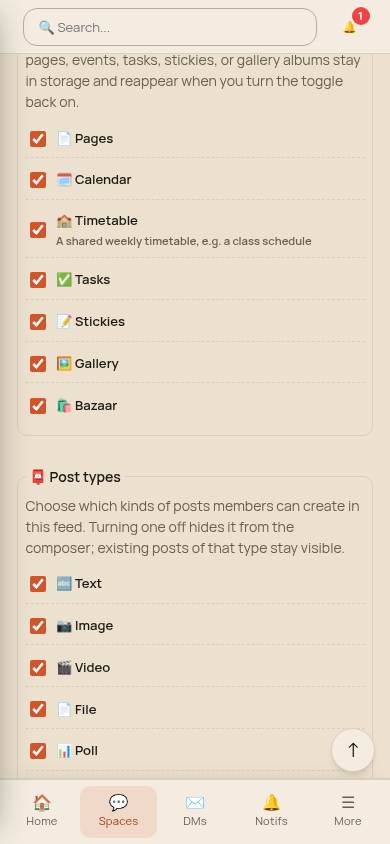
Der Plan reist so, wie alles in einem Space reist: von Haushalt zu Haushalt, zwischen gekoppelten Servern. Wenn die Elternvertretung Sport auf Freitag verschiebt, sieht jeder angeheftete Haushalt die Änderung. Niemand muss eine Gruppennachricht darüber schicken, und kein zentraler Dienst hält eine Kopie des Klassen-Stundenplans. Die Stundenplan-Funktion ist für jeden Space standardmäßig aus, ein Space-Admin schaltet sie also in den Einstellungen des Space ein.
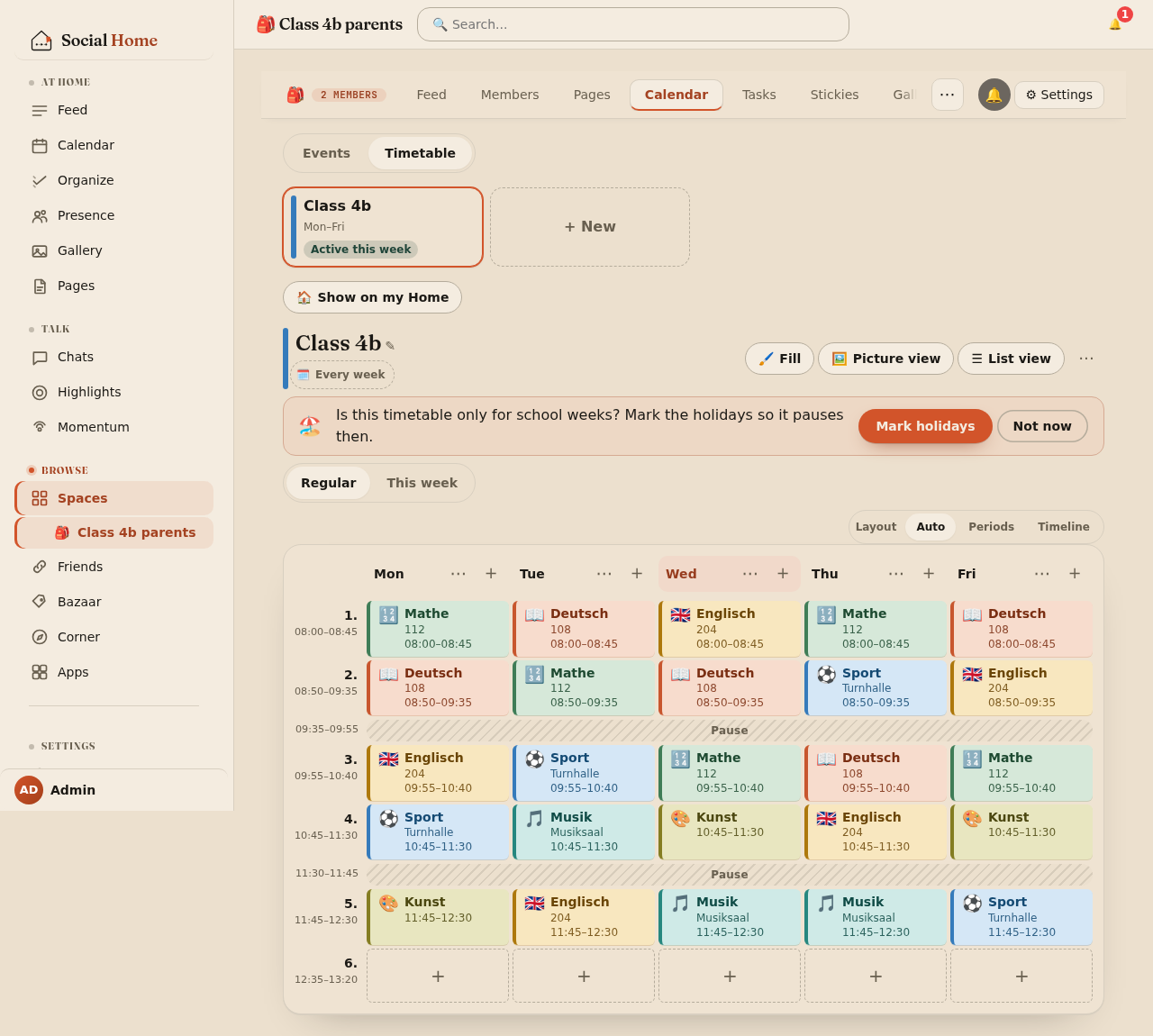
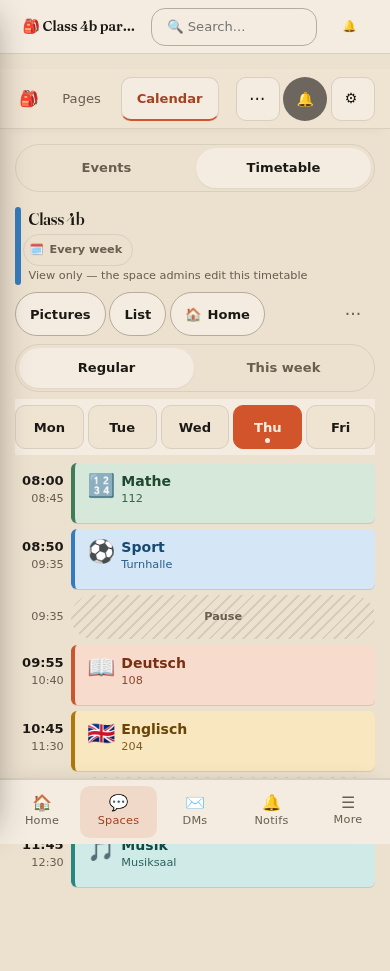
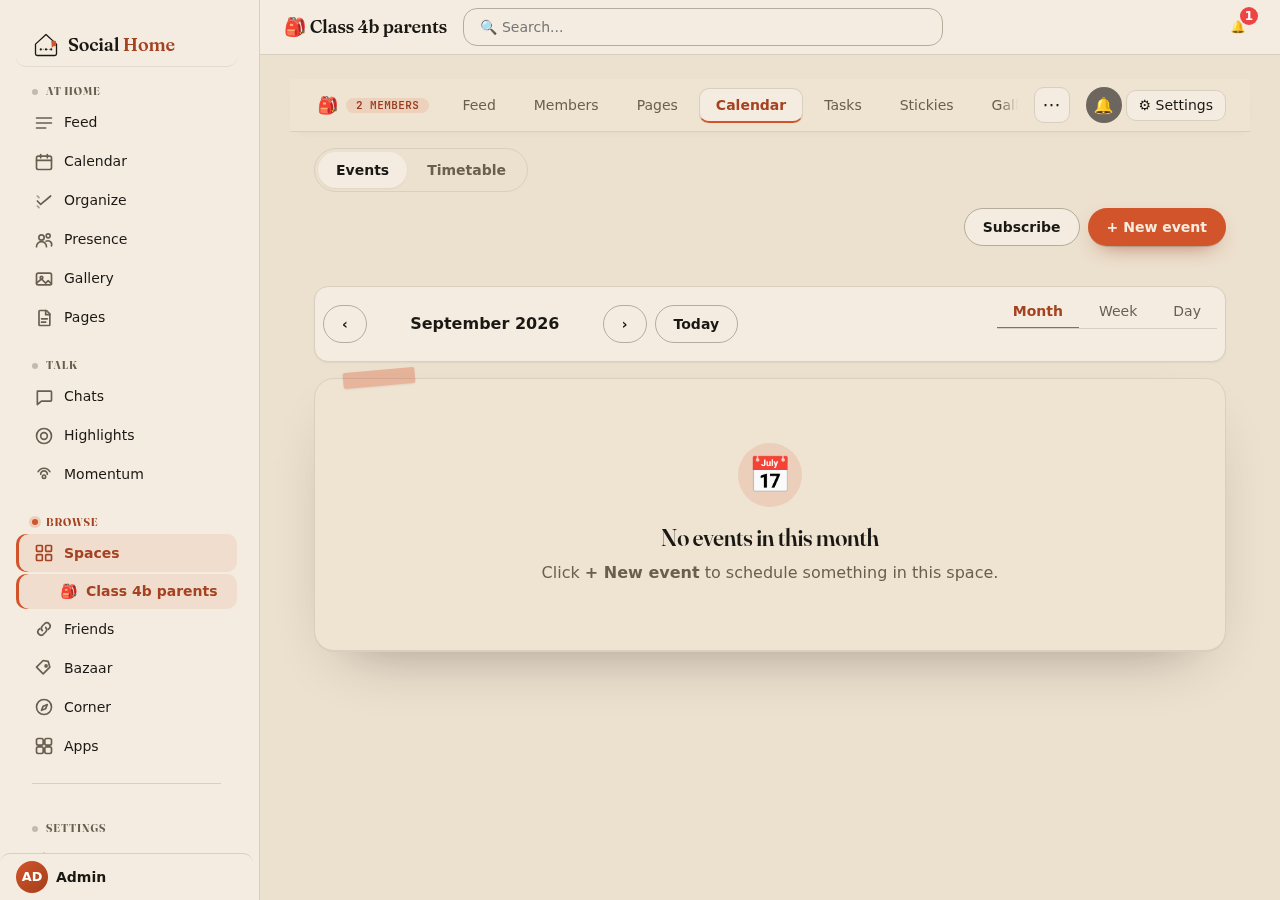
Kalender-Tab eines Space mit einem Umschalter Termine/Stundenplan, in dem der Admin den vollen Editor sieht
Admin-EditorEin Umschalter Termine | Stundenplan im Kalender-Tab des Space.
Nur-Lesen-Ansicht für Mitglieder ohne Bearbeitungselemente, mit einem Schalter „Auf meinem Startbildschirm anzeigen“
Mitgliederansicht, nur lesenKeine Bearbeitungselemente und keine leeren Fenster, nur 🏠 Auf meinem Startbildschirm anzeigen.
Nur-Lesen-Ansicht für Mitglieder auf dem Handy mit den Buttons Bilder, Liste und Startbildschirm in einer Reihe
Mitgliederansicht, HandyBilder, Liste und 🏠 Startbildschirm in einer Reihe.
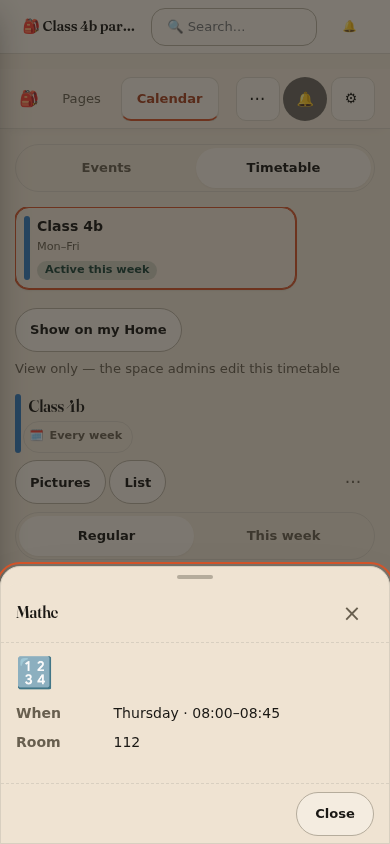
Nur-Lesen-Sheet mit Stundendetails auf dem Handy
StundendetailsMitglieder können Raum, Lehrkraft und Notizen weiterhin lesen.
Anheften eingeschaltet, mit einem Toast „An Tagen mit Unterricht zu deiner Heute-Karte hinzugefügt“
An den Startbildschirm geheftetDer Toast sagt dir, wann er auftaucht.
Funktionsliste in den Space-Einstellungen mit dem neuen Stundenplan-Schalter
Space-EinstellungenDer Stundenplan-Schalter ist standardmäßig aus.
Kalender-Tab eines Space auf der Termine-Seite des Umschalters Termine/Stundenplan
Termine-SeiteDer Umschalter merkt sich deine letzte Wahl für jeden Space.

Kleine Dinge, die mitkamen

Zwei Einstellungen sind aus dieser Arbeit entstanden und gelten überall. Du kannst jetzt den ersten Tag der Woche wählen, und neue Stundenpläne beginnen ihre Woche damit. Die Sprachauswahl merkt sich deine Wahl über Neuladen und Geräte hinweg und funktioniert mit der Tastatur.
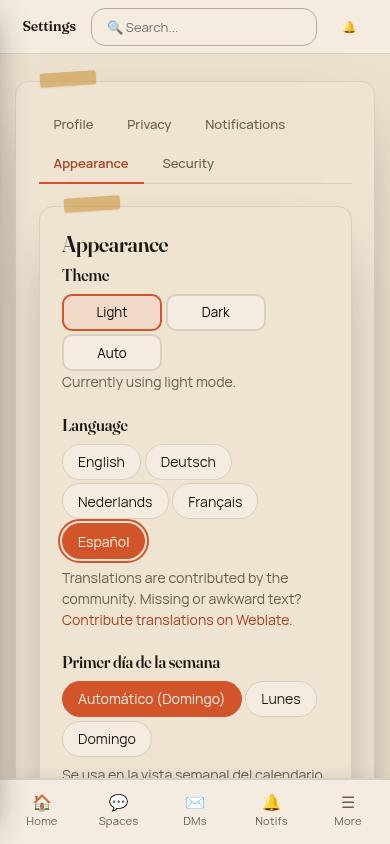
Darstellungs-Einstellungen auf dem Handy mit den Sprach-Chips auf Español fokussiert und den Beschriftungen für den ersten Wochentag auf Spanisch
Sprache und WochenbeginnDie Sprach-Chips funktionieren mit den Pfeiltasten, Pos1 und Ende, und deine Wahl wird gemerkt.

Was als Nächstes kommt

Die Stundenpläne haben gezeigt, wie viel vom Tag eines Haushalts auf einen Bildschirm passt, den man im Vorbeigehen liest. Die nächste Funktion ist deshalb ein Home-Dashboard: eine ruhige Übersicht über den Tag für den ganzen Haushalt. Es wird auch auf ESPHome-Displays laufen, sodass ein kleiner Bildschirm neben der Haustür oder in der Küche zeigen kann, wer heute was hat, ohne dass jemand ein Handy entsperrt. Es ist noch im Bau, und wir schreiben hier darüber, sobald es sich ausprobieren lässt.

Probier es aus

Stundenpläne sind in Social Home 2026.10.1 erschienen. Neu bei Social Home? Erste Schritte bringt dich in wenigen Minuten von Home Assistant zu deinem ersten Haushalt.