Social Home huishoud-OS · gefedereerd · open

Blog Het Social Home-team

Lesroosters: de schoolweek op het startscherm van je huishouden

Een lesrooster voor elk kind, vakantieweken die zichzelf uitschakelen, wijzigingen voor deze week die de Vandaag-kaart bereiken, en één klasrooster dat elk huishouden in de klas deelt.
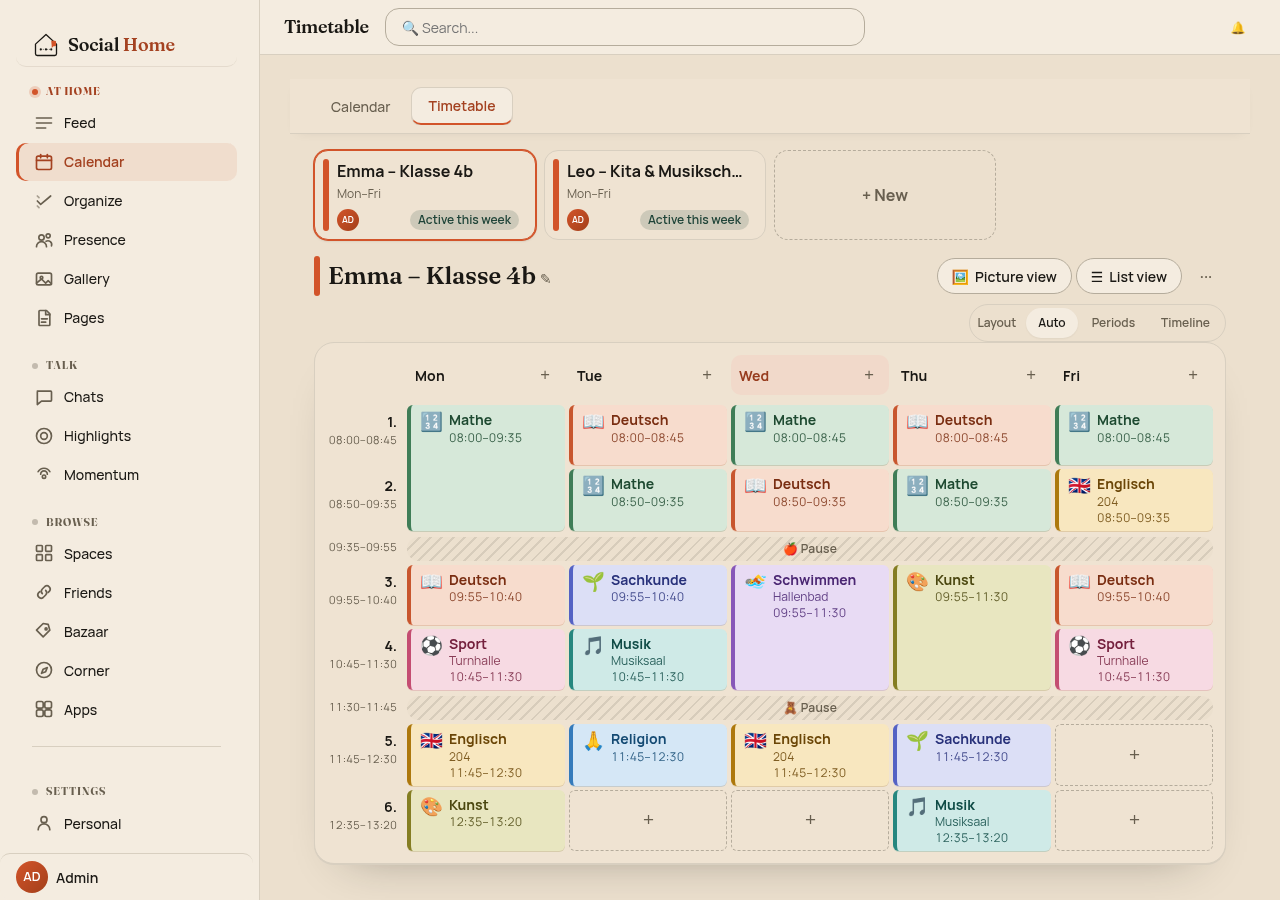
Een week lessen voor Emma's klas 4b, elk vak een gekleurd blok, met pauzebanden over alle vijf de dagen

Het is 07:53 op een donderdag. Emma’s eerste les is uitgevallen, Leo’s voorleesuurtje op de opvang begint over zeven minuten, de tandarts is om 09:15, en ergens in huis moet de zwemtas nog gevonden worden. Een papieren rooster op de koelkast dekt daar maar de helft van.

Lesroosters in Social Home dekken de rest. Elk kind krijgt een weekplan dat weet van schoolvakanties en van de wijzigingen van deze week. De lessen van vandaag worden samengevoegd met de huishoudagenda op je startscherm. En als een space van klasouders het rooster bijhoudt, ziet elk huishouden in de klas hetzelfde plan, vanaf zijn eigen server.

Alle schermen hieronder tonen voorbeeldgegevens: drie fictieve kinderen, Emma (klas 4b), Leo (opvang en muziekschool) en Mia. Het voorbeeldrooster is ingevoerd met Duitse vaknamen. De app zelf volgt je taalinstelling.

Drie manieren om een week te lezen

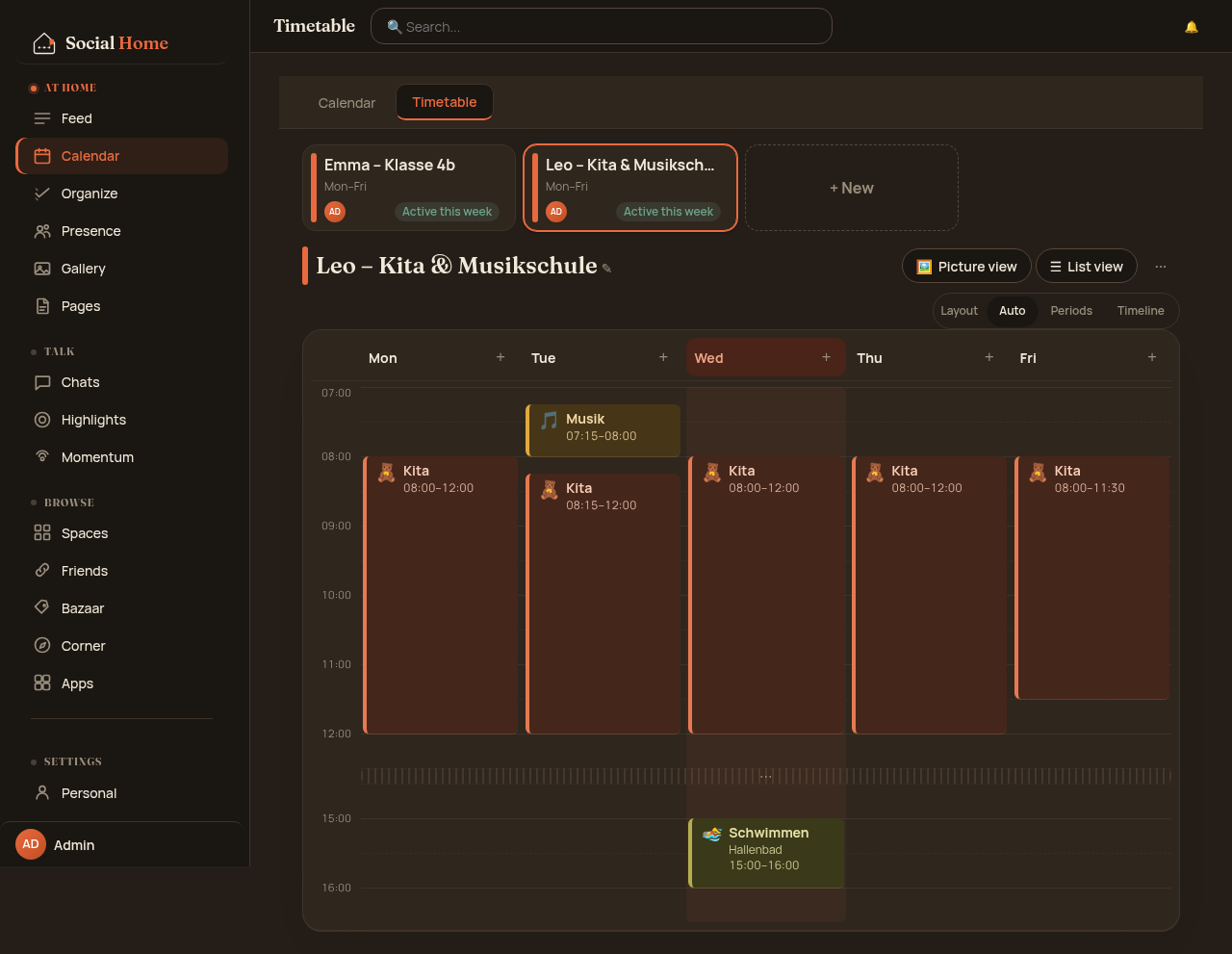
Je vindt het onder Agenda › Lesrooster. Het raster kiest zelf zijn indeling. Als elke dag dezelfde lestijden heeft, krijg je de klassieke lesuren-indeling: genummerde rijen, een kleur per vak, en dubbele lessen samengevoegd tot één blok. Verschillen de dagen (een vroege muziekles op dinsdag, een lang zwemblok op woensdag), dan schakelt het over op een tijdlijn waarin de hoogte van een blok de klok volgt. Lege stukken worden ingekort, zodat de middag het scherm niet opslokt.

Voor kinderen die nog niet kunnen lezen is er een plaatjesweergave: grote iconen met een klein bijschrift, fijn voor een tablet aan de keukenmuur. Op een telefoon wordt de week een dagweergave met chips om van dag te wisselen.
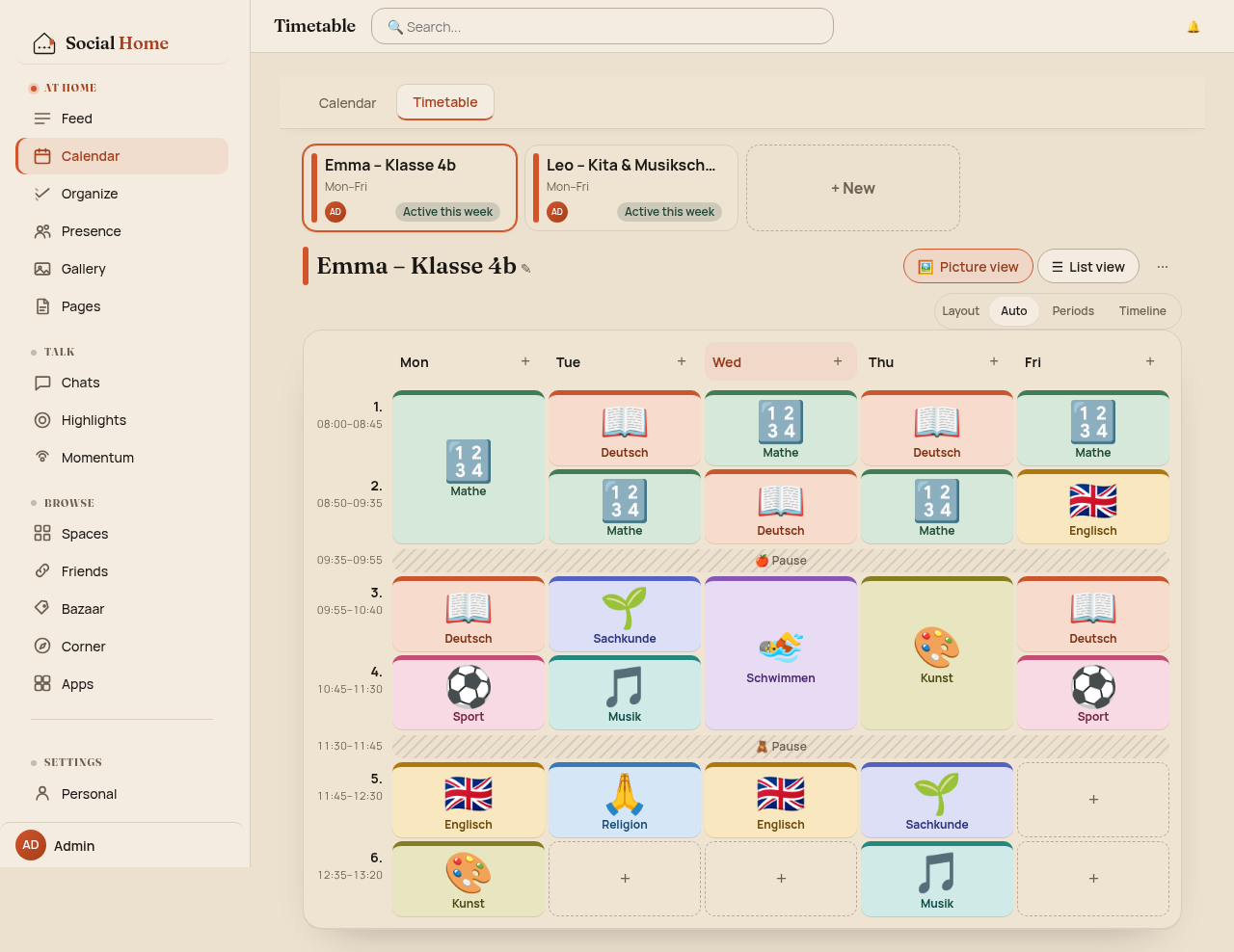
Plaatjesweergave van dezelfde week, met grote vakiconen en korte bijschriften
PlaatjesweergaveGrote iconen met een kort bijschrift, voor kinderen die nog niet kunnen lezen.
Tijdlijnindeling in donkere modus, met een vroege muziekles op dinsdag boven de blokken van 08:00 en een ingekorte lege middag
TijdlijnindelingVoor dagen met verschillende tijden. De muziekles van dinsdag om 07:15 staat boven de starts van 08:00, en de lege middag is ingeklapt.
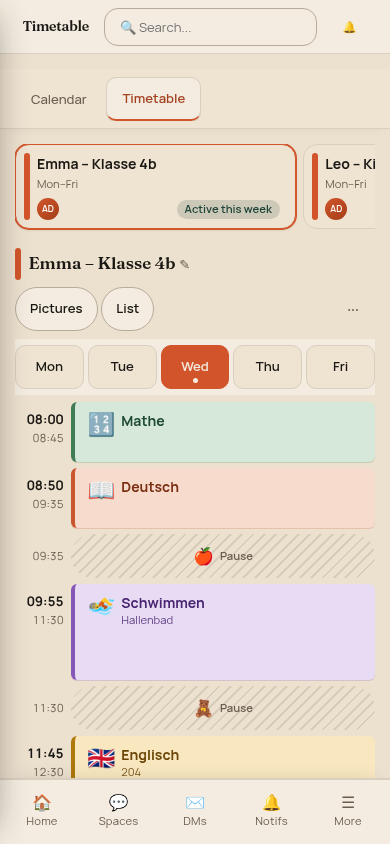
Dagweergave op een telefoon voor woensdag met dagchips, een samengevoegde dubbele zwemles en pauzescheidingen
Dagweergave op een telefoonDagchips bovenaan, een samengevoegde dubbele les en scheidingslijnen voor pauzes.
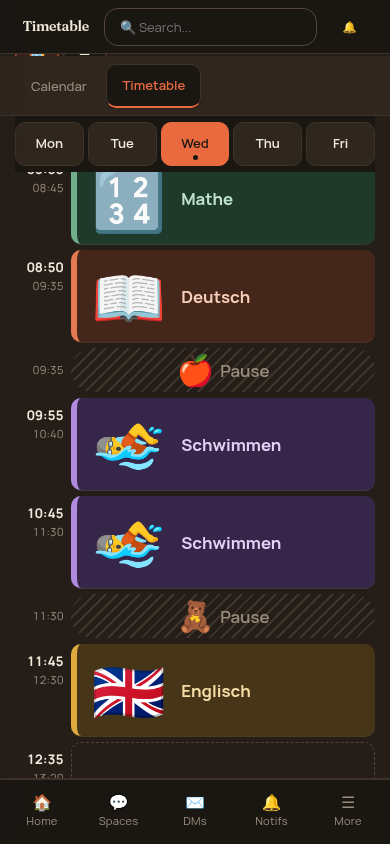
Dagweergave op een telefoon in donkere modus met plaatjesiconen
Plaatjesweergave, donkerDezelfde dag in plaatjesweergave.
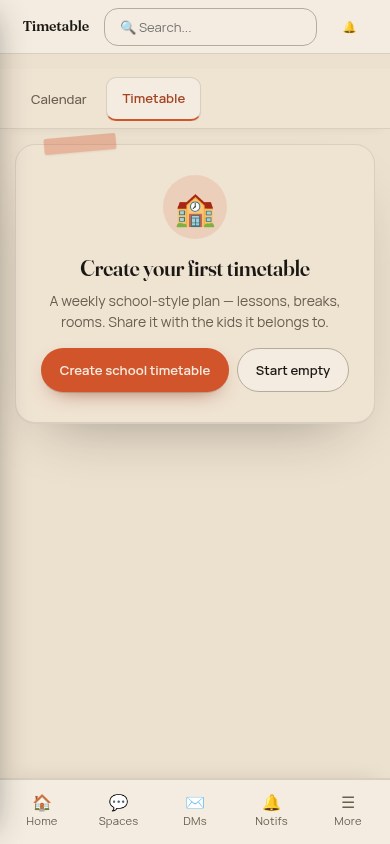
Lege staat met de tekst Maak je eerste lesrooster, met knoppen Schoolrooster maken en Leeg beginnen
Eerste keerBegin vanuit een schooldagsjabloon, of vanuit een leeg plan.

In een paar minuten ingesteld

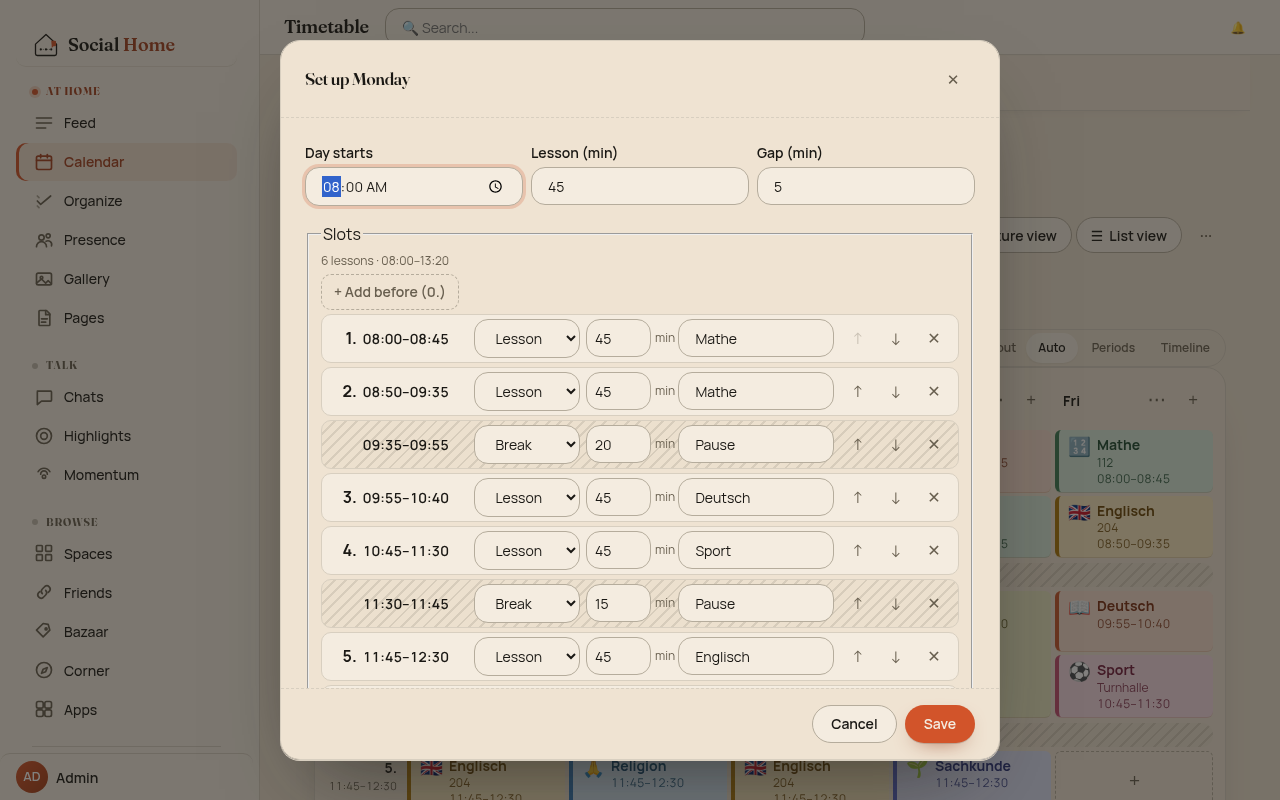
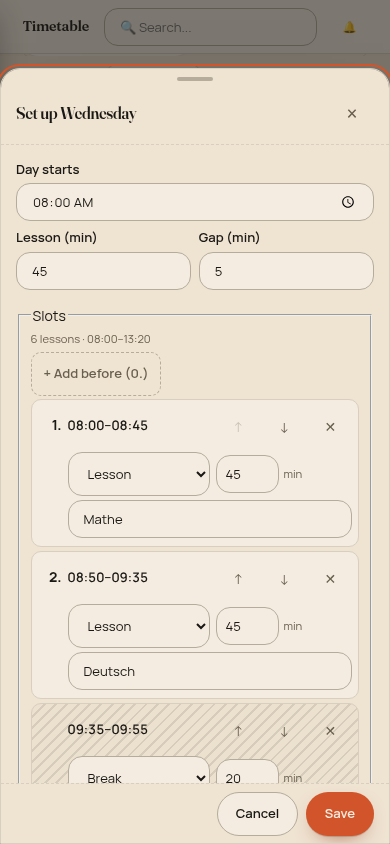
Niemand wil dertig lessen in dertig dialoogvensters typen. Een nieuw rooster begint vanuit een schooldag-sjabloon. De dagbouwer stelt dan drie vragen (wanneer begint de eerste les, hoe lang duurt een les, hoe lang zijn de tussenpozen) en rekent van daaruit elke tijd uit. Voeg een vroege les in met ”+ Ervoor toevoegen” en de rest van de dag schuift mee.

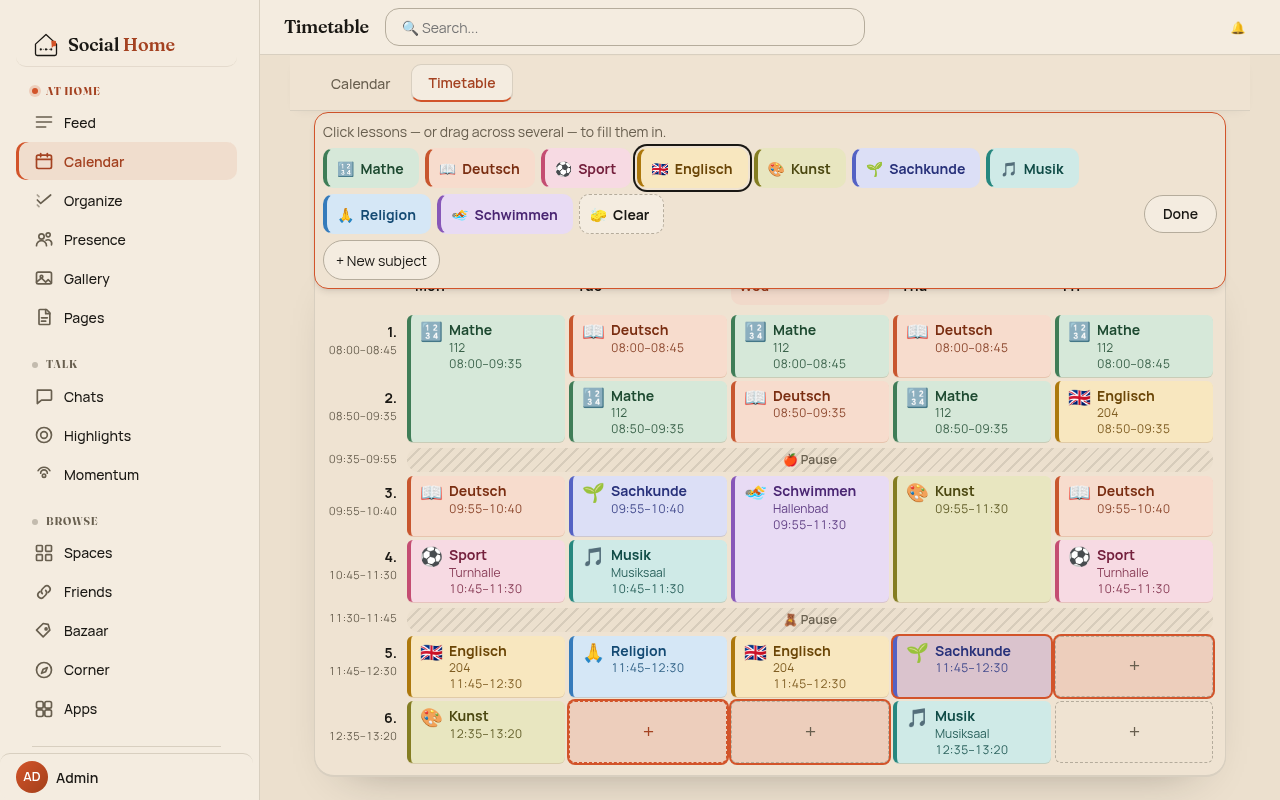
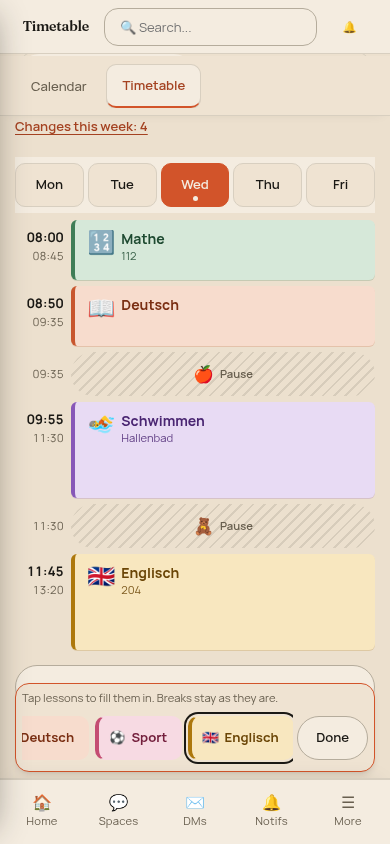
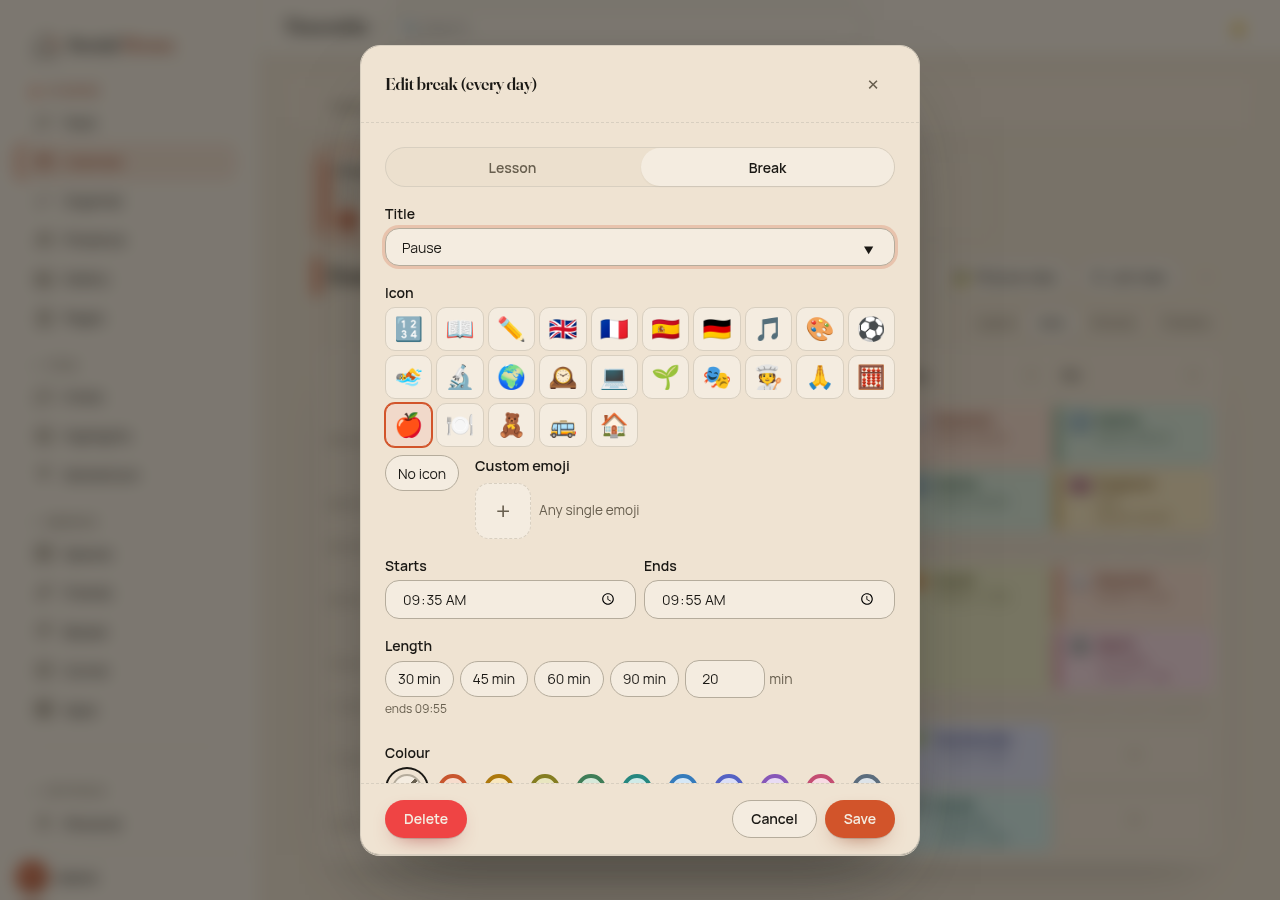
Zet dan de kwastmodus aan: kies een vak en klik of sleep over de uren die het beslaat. Een pauzeband geldt voor elke dag, dus je zet de pauze van 09:35 één keer goed, niet vijf keer.
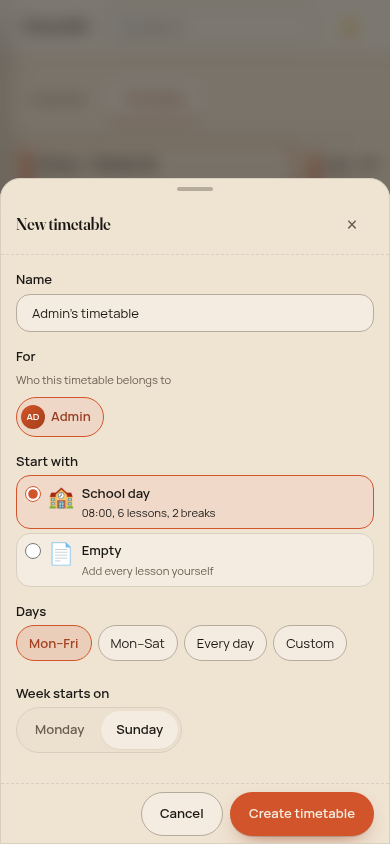
Formulier Nieuw lesrooster met naam, kind, sjabloon Schooldag of Leeg, dagvoorkeuzes en weekstart
Nieuw lesroosterNaam, voor wie het is, sjabloon, een ma–vr-voorkeuze en de weekstart.
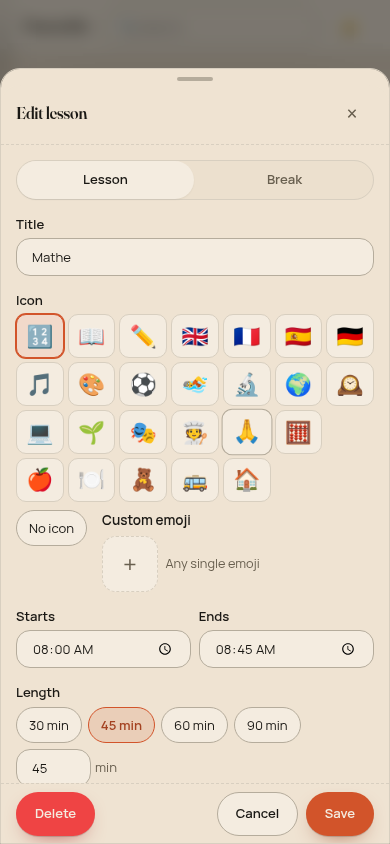
Formulier Les bewerken met een raster om een icoon te kiezen, tijdvelden en duurchips
LeseditorIcoonvoorkeuzes, begin- en eindtijd, en chips voor 30/45/60/90 minuten.
Dialoogvenster van de dagbouwer met begintijd, lesduur, tussenpoos en een lijst met les- en pauzerijen met berekende tijden
DagbouwerStel de eerste begintijd, de lesduur en de tussenpoos in. Elke tijd erna volgt als je een rij wijzigt. Gebruik "+ Ervoor toevoegen" voor een vroege les.
Dagbouwer als onderste paneel op een telefoon
Dagbouwer, telefoonDezelfde stappen als onderste paneel.
Kwastmodus met vakchips bovenaan en lege uren gemarkeerd tijdens het slepen
KwastmodusKies een vak en klik of sleep dan over lege lessen om ze te vullen.
Kwastmodus op een telefoon met de vakbalk onderaan vastgezet
Kwastmodus, telefoonDe vakbalk zit onderaan, binnen duimbereik.
Dialoogvenster Pauze bewerken, geopend vanuit een pauzeband, dat op elke dag van toepassing is
Eén pauze, elke dagEen pauzeband bewerken verandert hem op elke dag tegelijk.
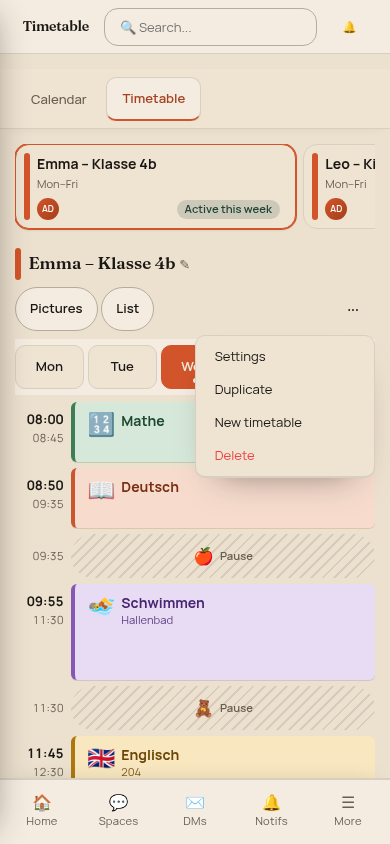
Menu in de koptekst van het lesrooster op een telefoon met Instellingen, Dupliceren, Nieuw lesrooster en Verwijderen
RoostermenuInstellingen, Dupliceren, Nieuw lesrooster en Verwijderen. Je kunt erbij, ook als de +-kaart uit beeld is gescrold.

Schoolweken en vakanties

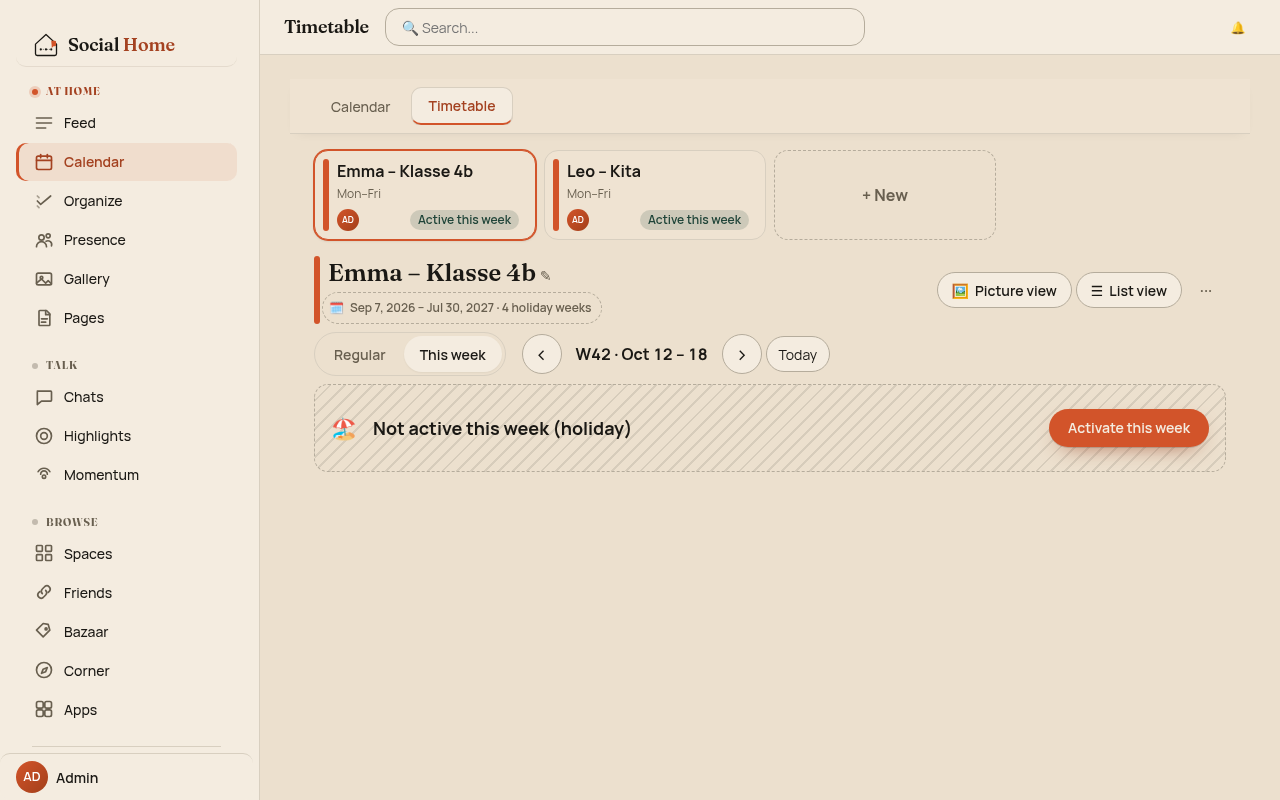
Een lesrooster hoort bij één doorlopend schooljaar, van september tot juli. De schoolwekenkiezer toont elke week als een chip. Markeer de vakantieweken één keer en het plan valt tijdens die weken stil. Vakantieweken zijn gestreept en dragen een 🏖, zodat je ze ook zonder kleur uit elkaar houdt. Is er toch school, dan haalt één klik op “Deze week activeren” het plan terug.
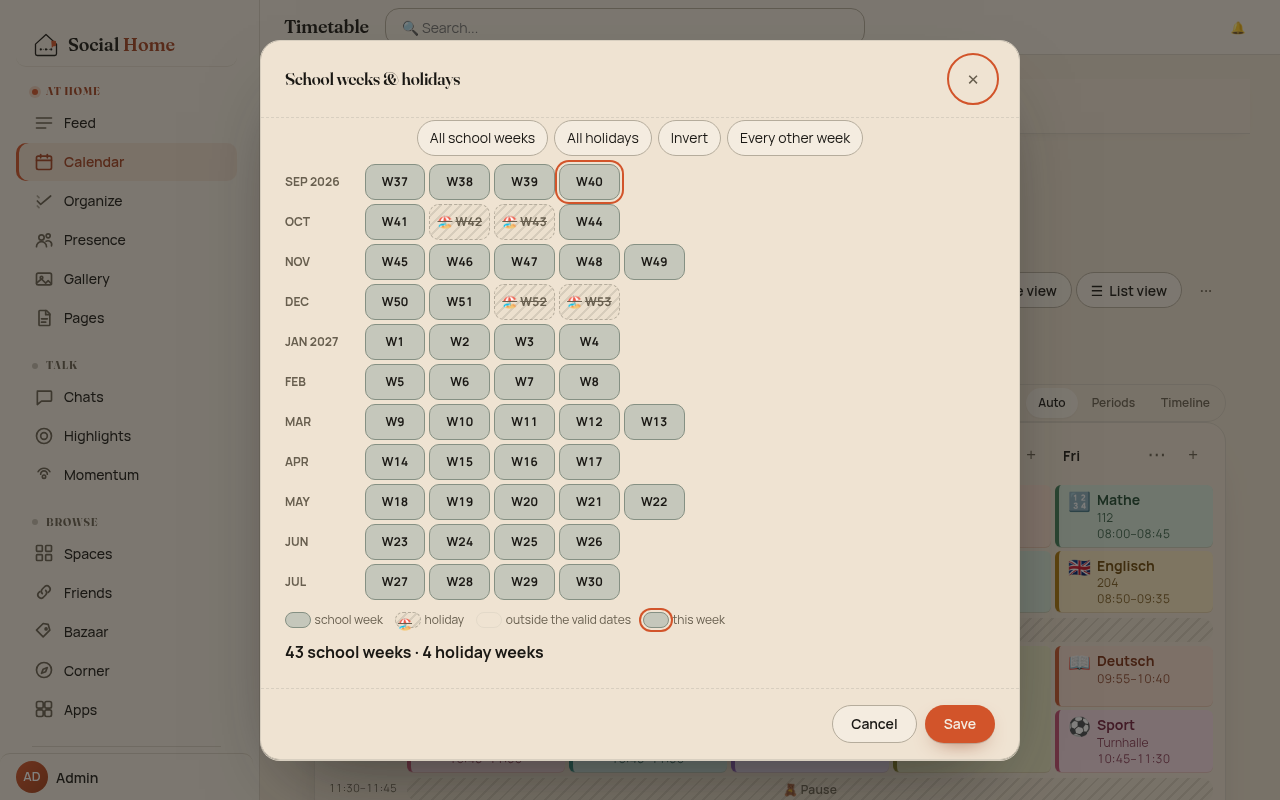
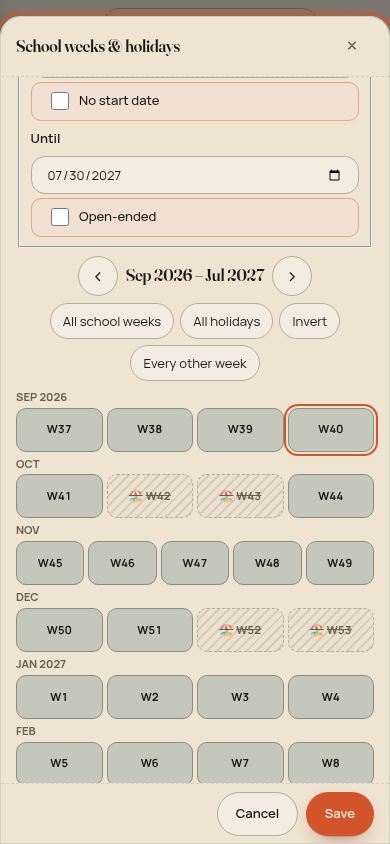
Dialoogvenster Schoolweken met september 2026 tot juli 2027 als weekchips, met vier vakantieweken gestreept
Schooljaarkiezer"43 schoolweken · 4 vakantieweken", met Alles, Omkeren en Om de week.
Schoolwekenkiezer op een telefoon met datumvelden en navigatie door het venster
Kiezer, telefoonDatums van en tot, en een venster van 12 maanden waar je doorheen kunt stappen.
Banner voor een vakantieweek met de tekst Deze week niet actief, met een knop Deze week activeren
VakantieweekHet raster pauzeert, met een "Deze week activeren" van één klik.

Als deze week anders is

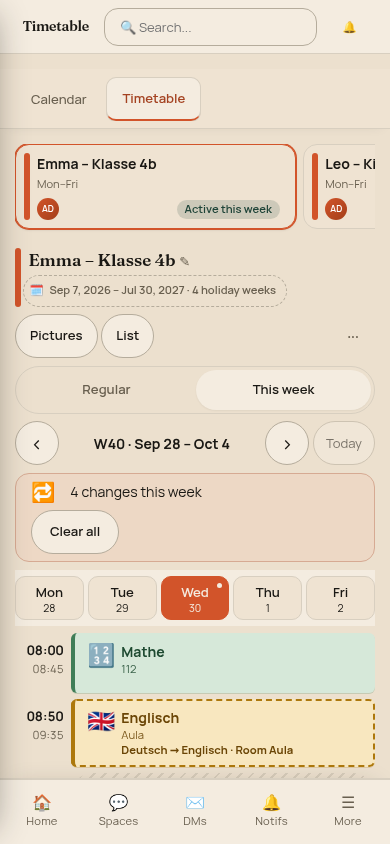
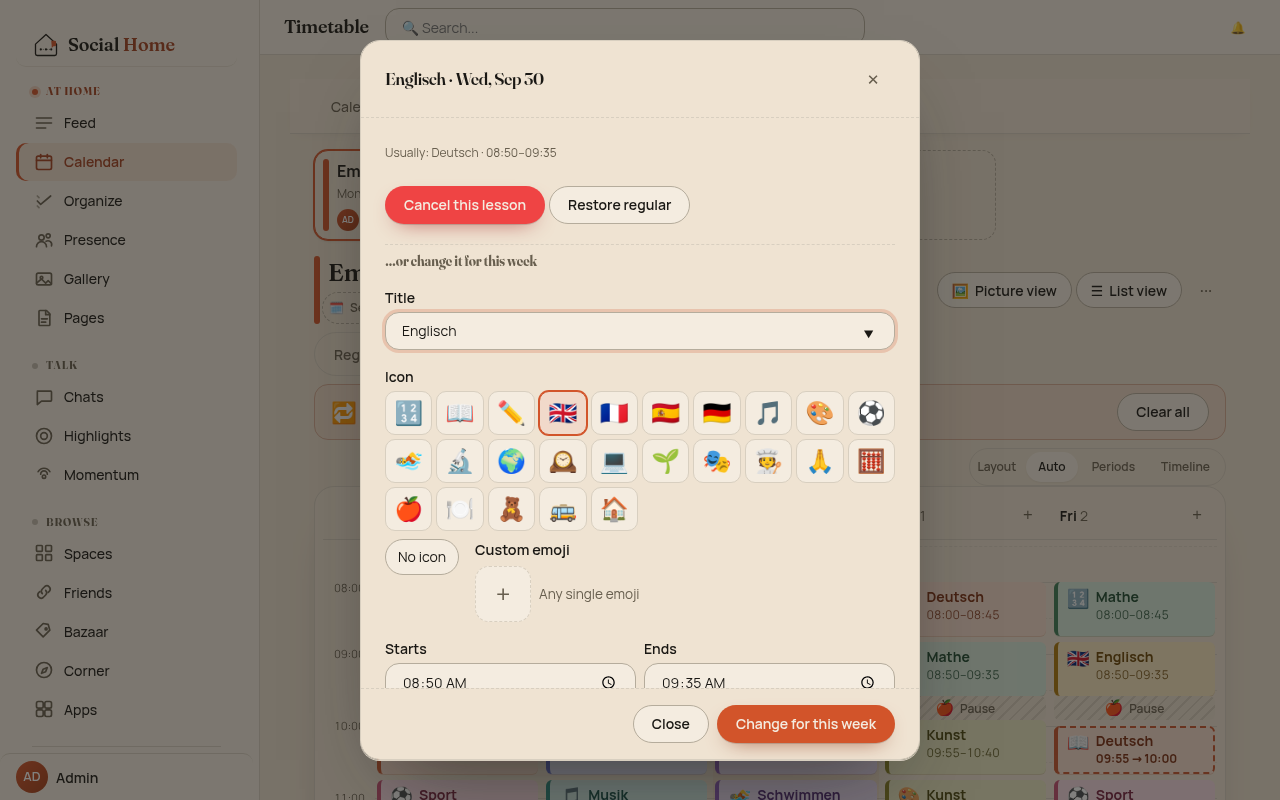
Leraren worden ziek, lokalen verhuizen en koorrepetities komen erbij. Schakel over naar Deze week en wijzig één les alleen voor deze week: laat hem vervallen, wijzig het vak, het lokaal of de tijd, of voeg een extra les toe. Alles wat je niet aanraakt, volgt het gewone plan. Volgende maandag zijn de wijzigingen vanzelf weg, en “Alles wissen” zet de week eerder terug als je dat nodig hebt.
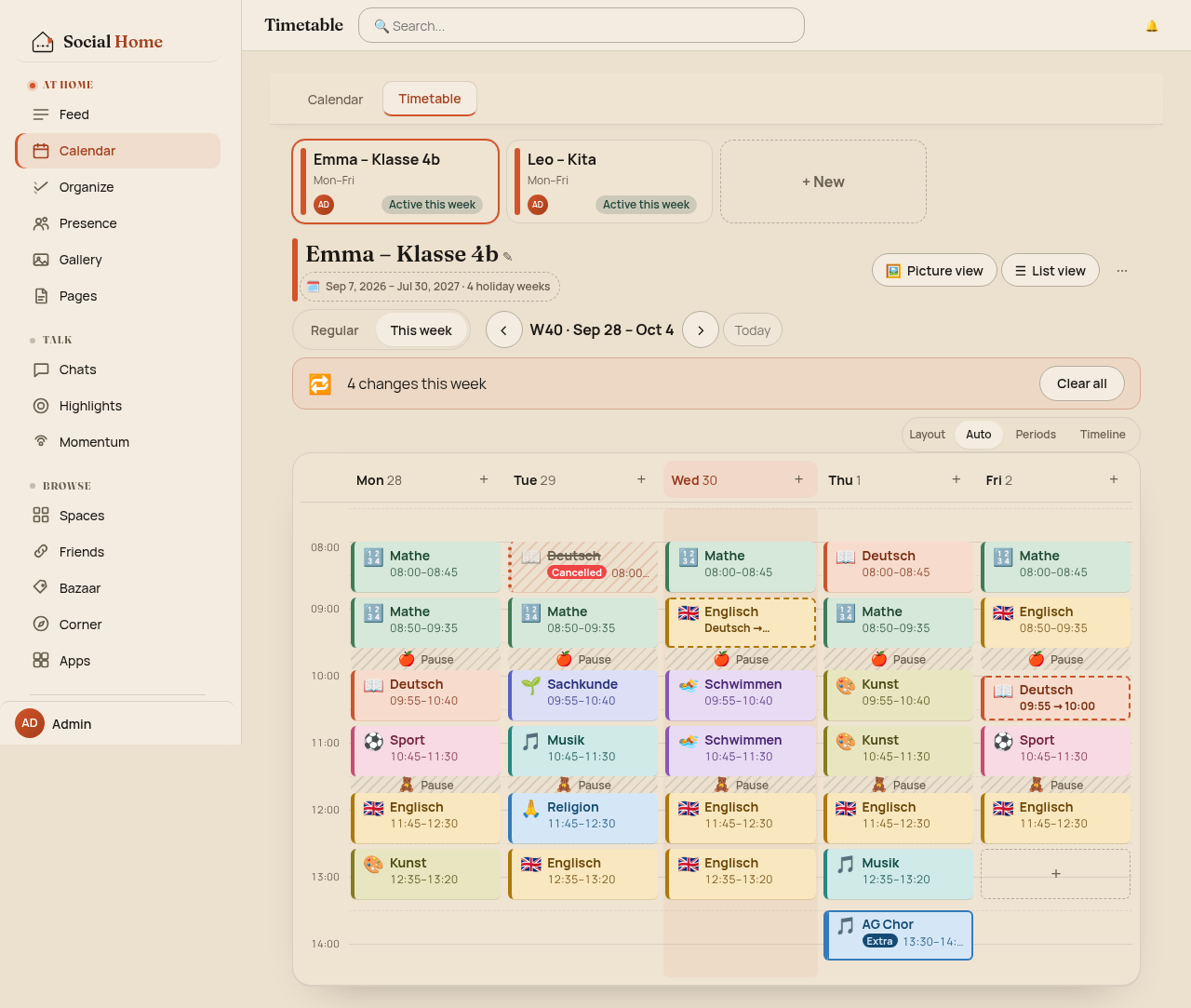
Weergave van deze week met een vervallen les doorgestreept, een vakwijziging, een tijdwijziging van 09:55 naar 10:00 en een extra koorles, onder een banner met de tekst 4 wijzigingen deze week
Een week met wijzigingenVervallen, gewijzigd (een ander vak, een les vijf minuten later) en Extra, met "4 wijzigingen deze week · Alles wissen".
Lesdialoogvenster in weekmodus met Deze les laten vervallen, Wijzigen voor deze week en Gewoon rooster herstellen
Wijzigen voor deze weekDe velden tonen de gewone waarden als plaatshouder, dus je typt alleen wat anders is.
Weergave van deze week met wijzigingen op een telefoon
Deze week, telefoon

Op papier

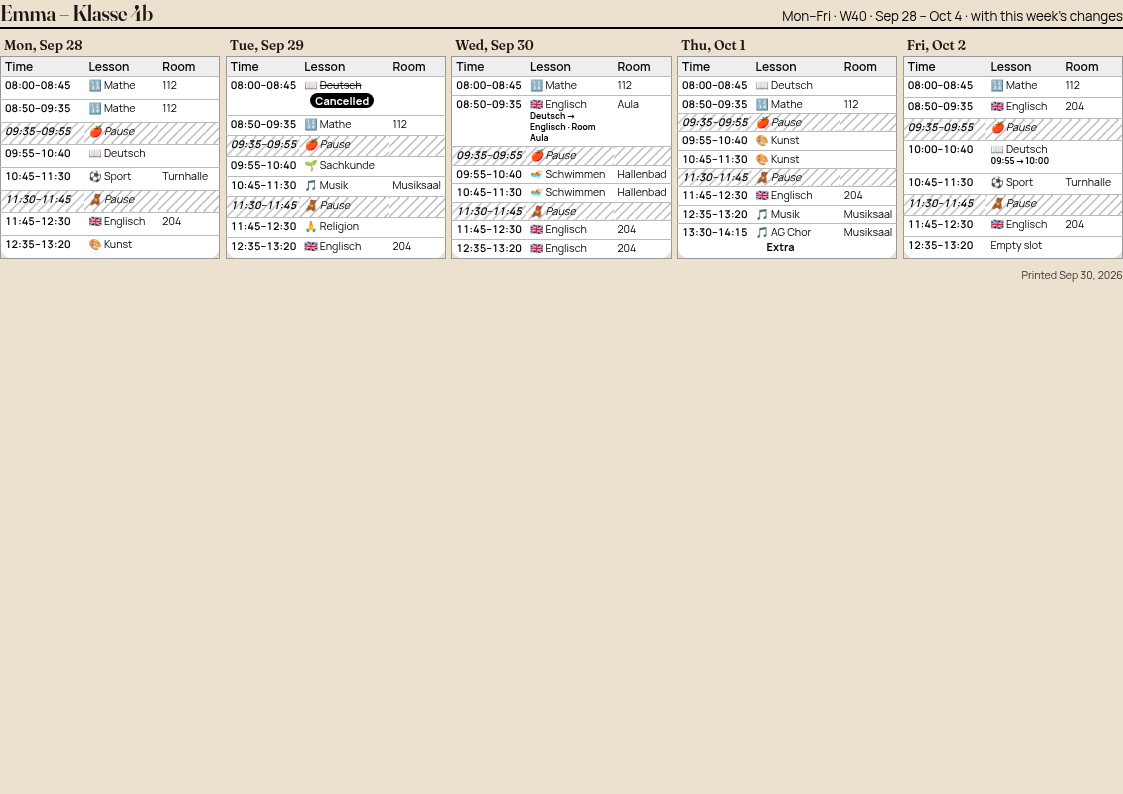
Soms is de koelkast echt de beste plek. Afdrukken geeft je één A4-pagina in liggend formaat, zo opgemaakt dat hij ook in zwart-wit goed leesbaar is: het gewone plan als tabel, of deze week met de wijzigingen gemarkeerd.
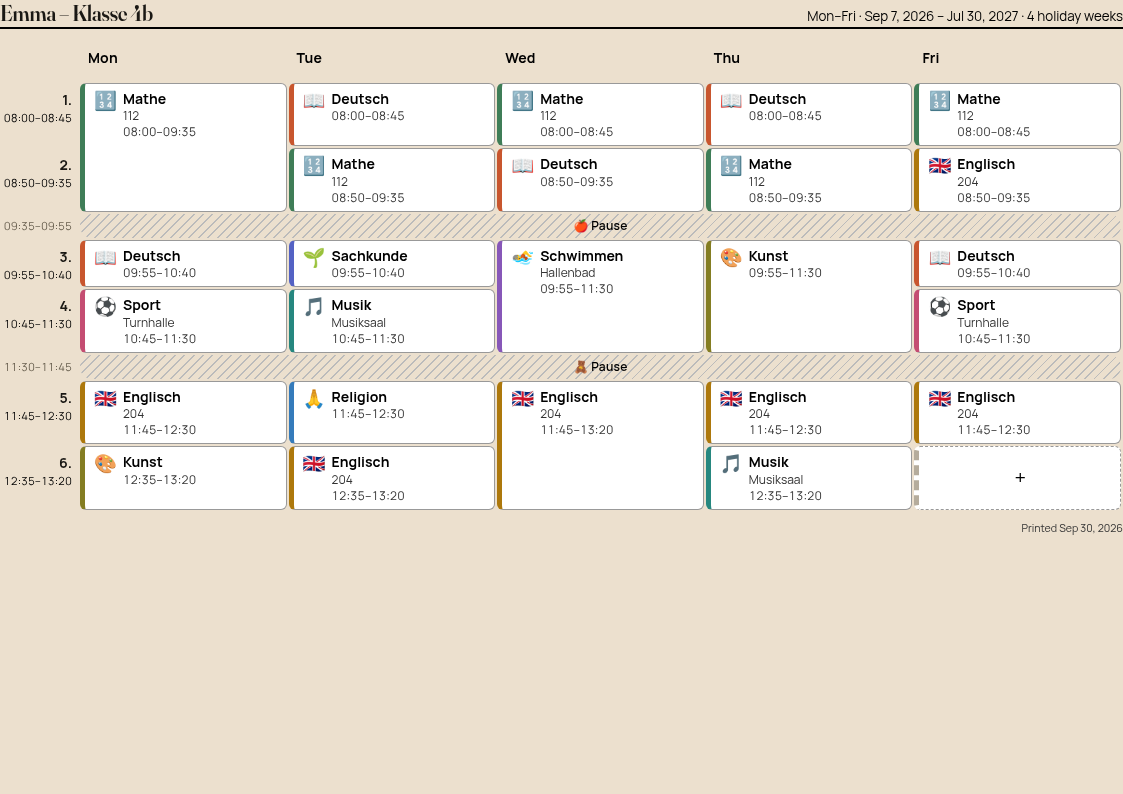
Afdrukvoorbeeld van het gewone rooster als lesurentabel
Gewoon planEén A4-pagina, liggend.
Afdrukvoorbeeld van deze week met vijf dagtabellen op één rij en vervallen en extra lessen gemarkeerd
Deze weekAlle vijf de dagen op één rij, met lege kolommen weggelaten.

Vandaag, op je startscherm

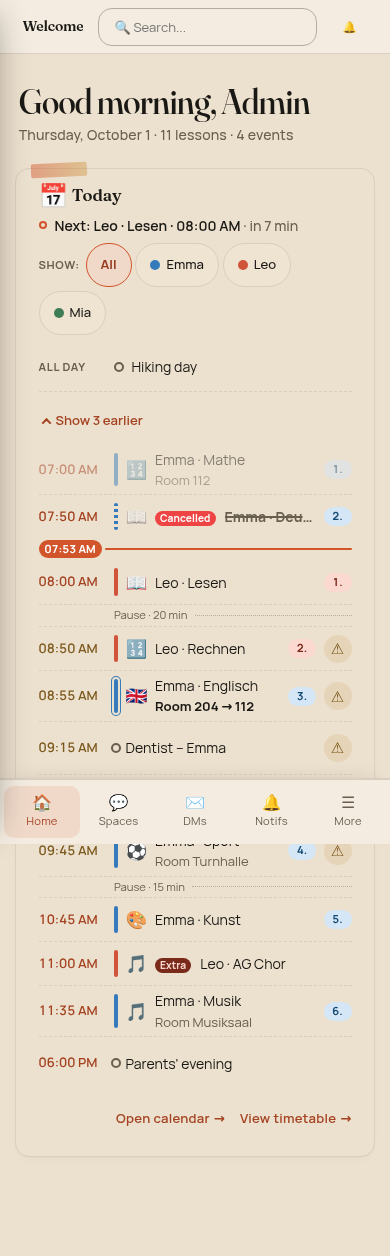
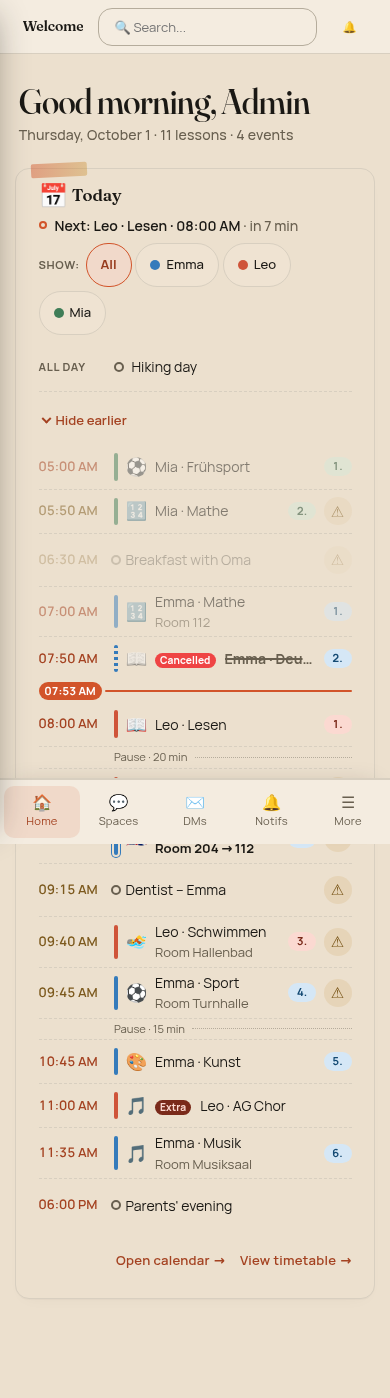
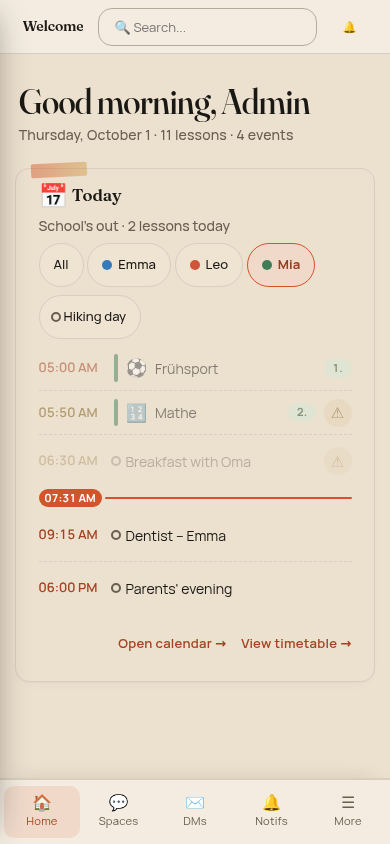
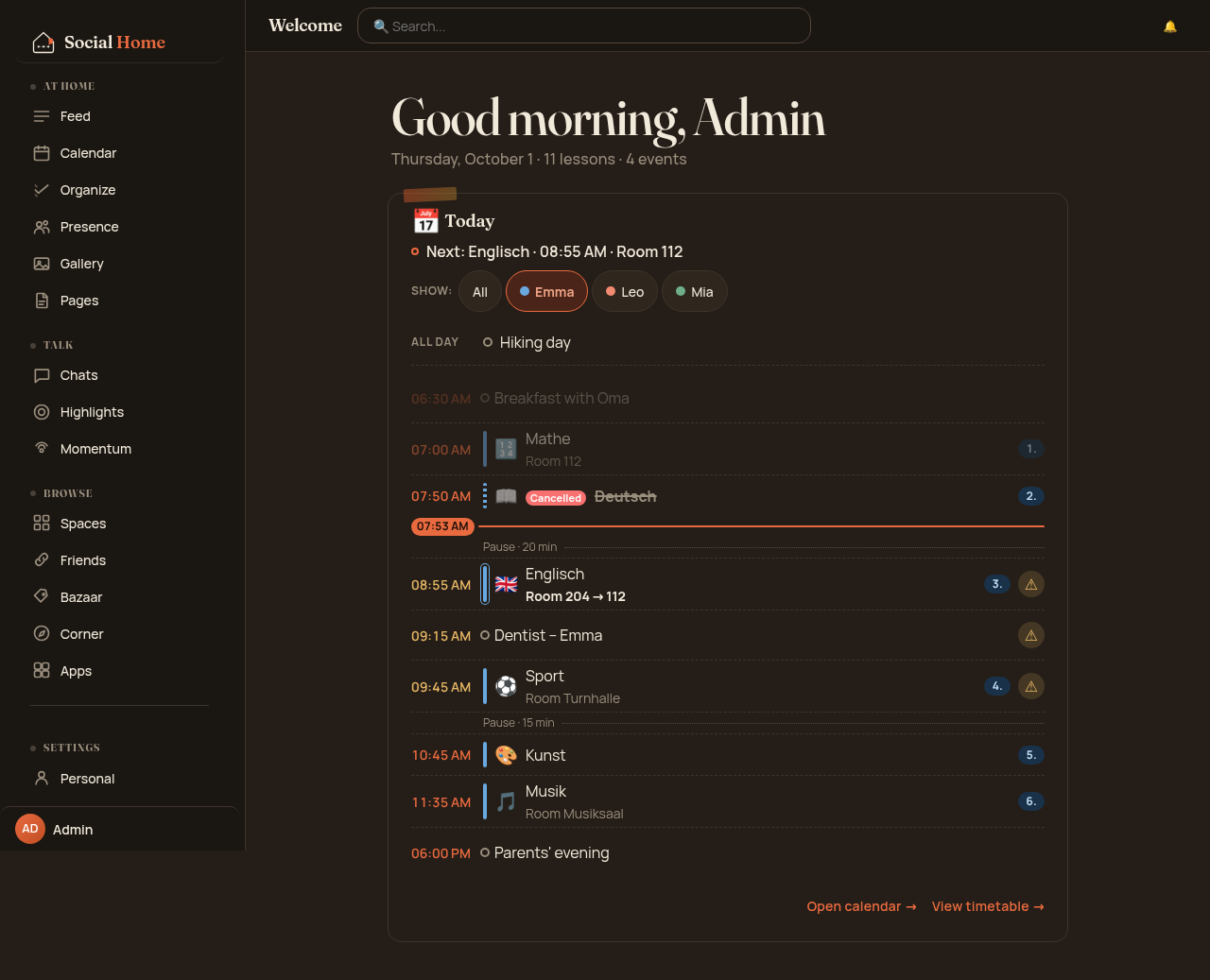
Hier verdient het lesrooster zijn plek in een huishoud-OS. De Vandaag-kaart op je welkomstpagina voegt de lessen van vandaag van elk kind samen met de afspraken van vandaag uit de agenda. Bovenaan staan Nu en Volgende, een rode nu-lijn loopt door de lijst, en een ⚠ staat overal waar een afspraak een les overlapt, zoals de tandartsafspraak tijdens Engels. Met meerdere kinderen beperkt een filter “Toon:” de kaart tot één van hen. Rijen die al voorbij zijn, klappen in, en zodra de laatste les is afgelopen, zegt de kaart gewoon “School is uit”.
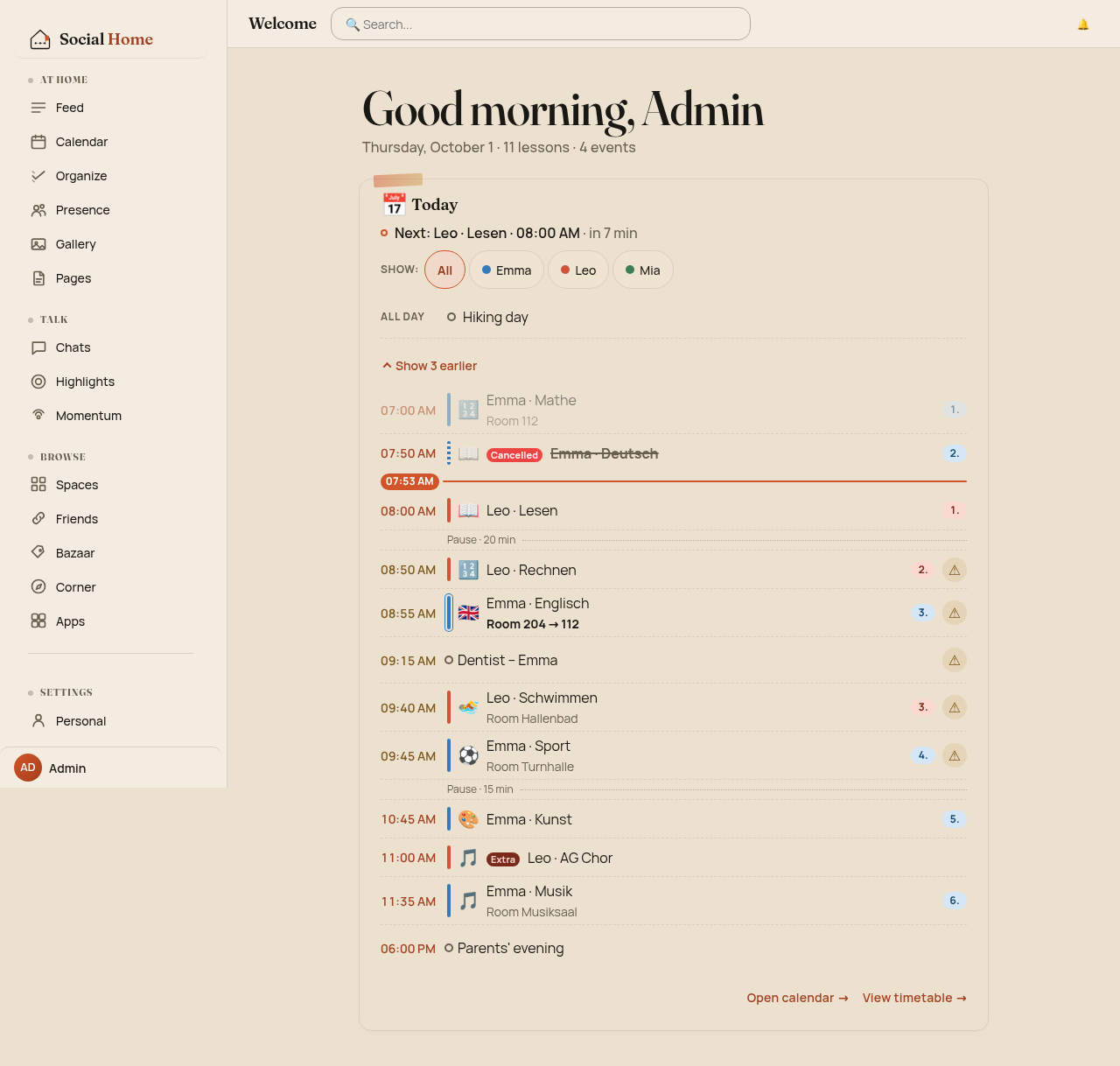
Vandaag-kaart op de welkomstpagina met filterchips Toon voor Alle, Emma, Leo en Mia, een rij voor de hele dag en de samengevoegde lijst
Drie kinderen, één kaartEen filter "Toon:", een rij voor de hele dag, en eerdere rijen ingeklapt.
Vandaag-kaart gefilterd op Emma in donkere modus, met een tandartsafspraak gemarkeerd tegenover twee lessen
Gefilterd op EmmaDe tandarts wordt gemarkeerd tegenover twee lessen, en een vervallen les is doorgestreept.
Vandaag-kaart op een telefoon met een nu-lijn om 07:53 en de volgende les over zeven minuten
OchtendspitsEen nu-lijn om 07:53, en "Volgende: Leo · 08:00 · over 7 min".
Vandaag-kaart op een telefoon met de eerdere rijen uitgeklapt
Eerdere rijen getoond
Vandaag-kaart na school met de tekst School is uit
Na school"School is uit · 6 lessen vandaag".

Gedeeld met de klas

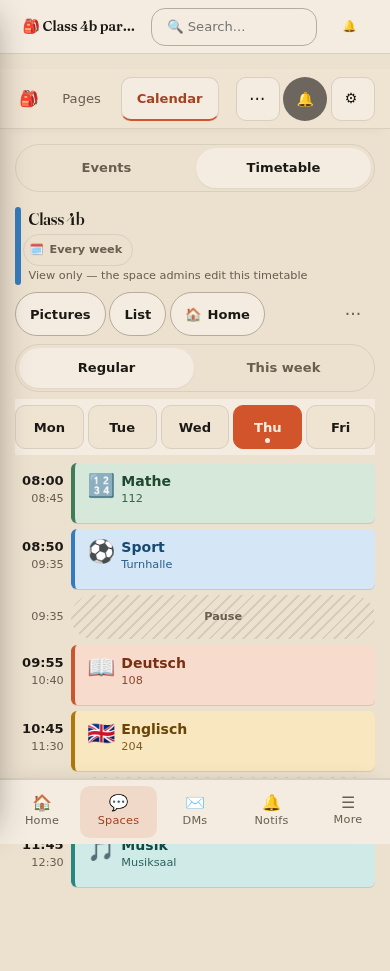
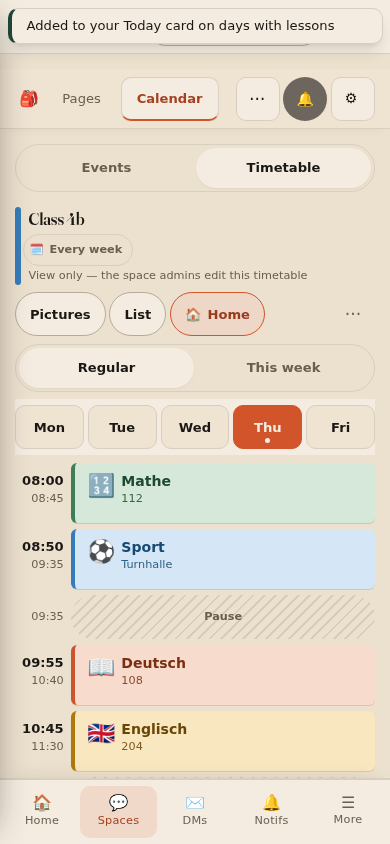
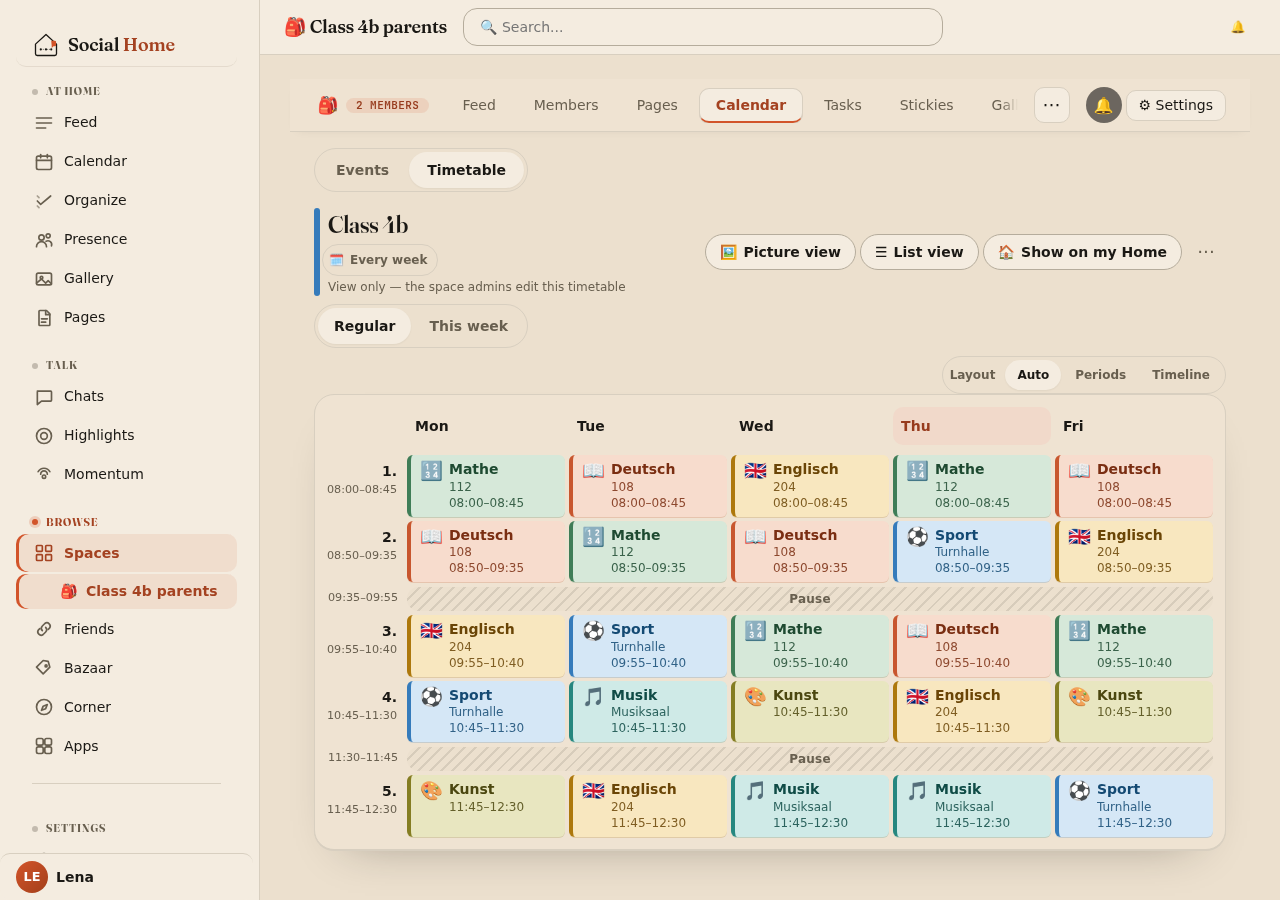
Social Home is ook een gefedereerd sociaal netwerk, en lesroosters maken daar gebruik van. Een space van klasouders kan één rooster bijhouden voor de hele klas. De beheerders van de space krijgen de volledige editor. Elk lidhuishouden krijgt een alleen-lezen weergave (met lokaal, leraar en notities) en een schakelaar 🏠 Toon op mijn Home die het op hun eigen Vandaag-kaart vastpint.

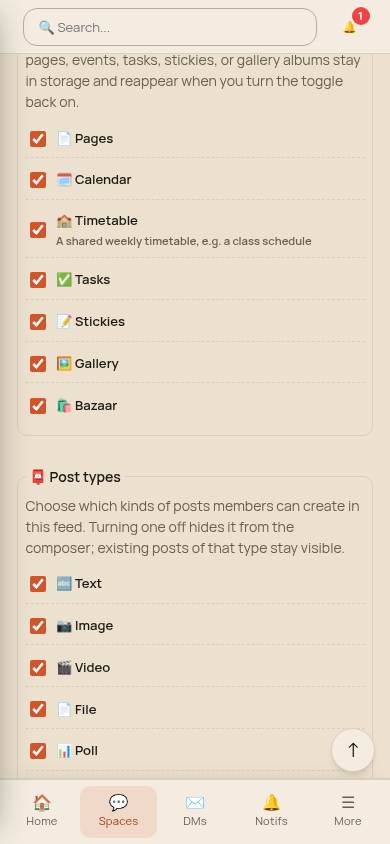
Het plan reist zoals alles in een space: van huishouden naar huishouden, tussen gekoppelde servers. Als de klassenouder gym naar vrijdag verplaatst, ziet elk vastgepind huishouden de wijziging. Niemand hoeft er een groepsbericht over te sturen, en geen centrale dienst heeft een kopie van het klasrooster. De functie Lesrooster staat voor elke space standaard uit, dus een space-beheerder zet hem aan in de instellingen van de space.
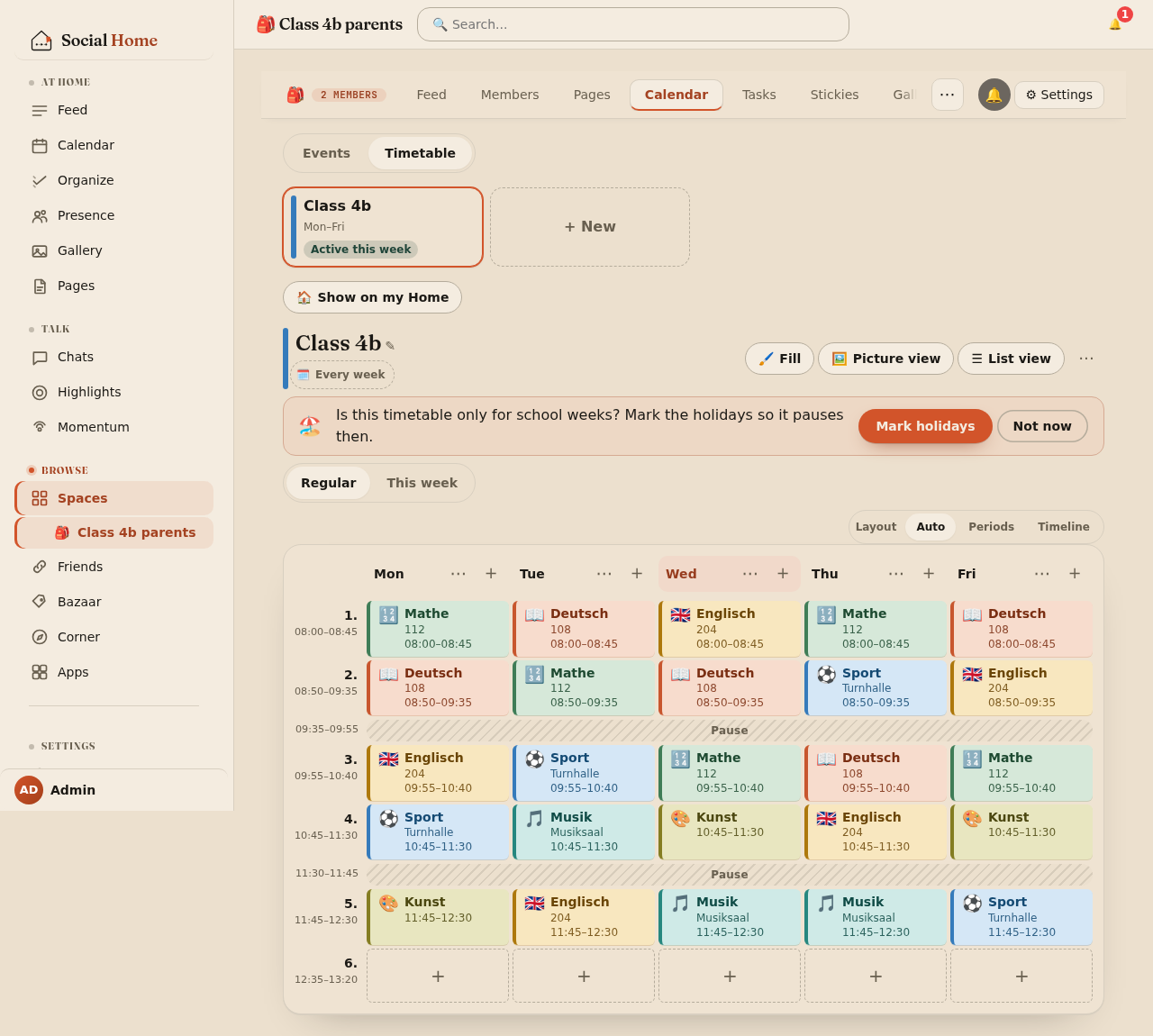
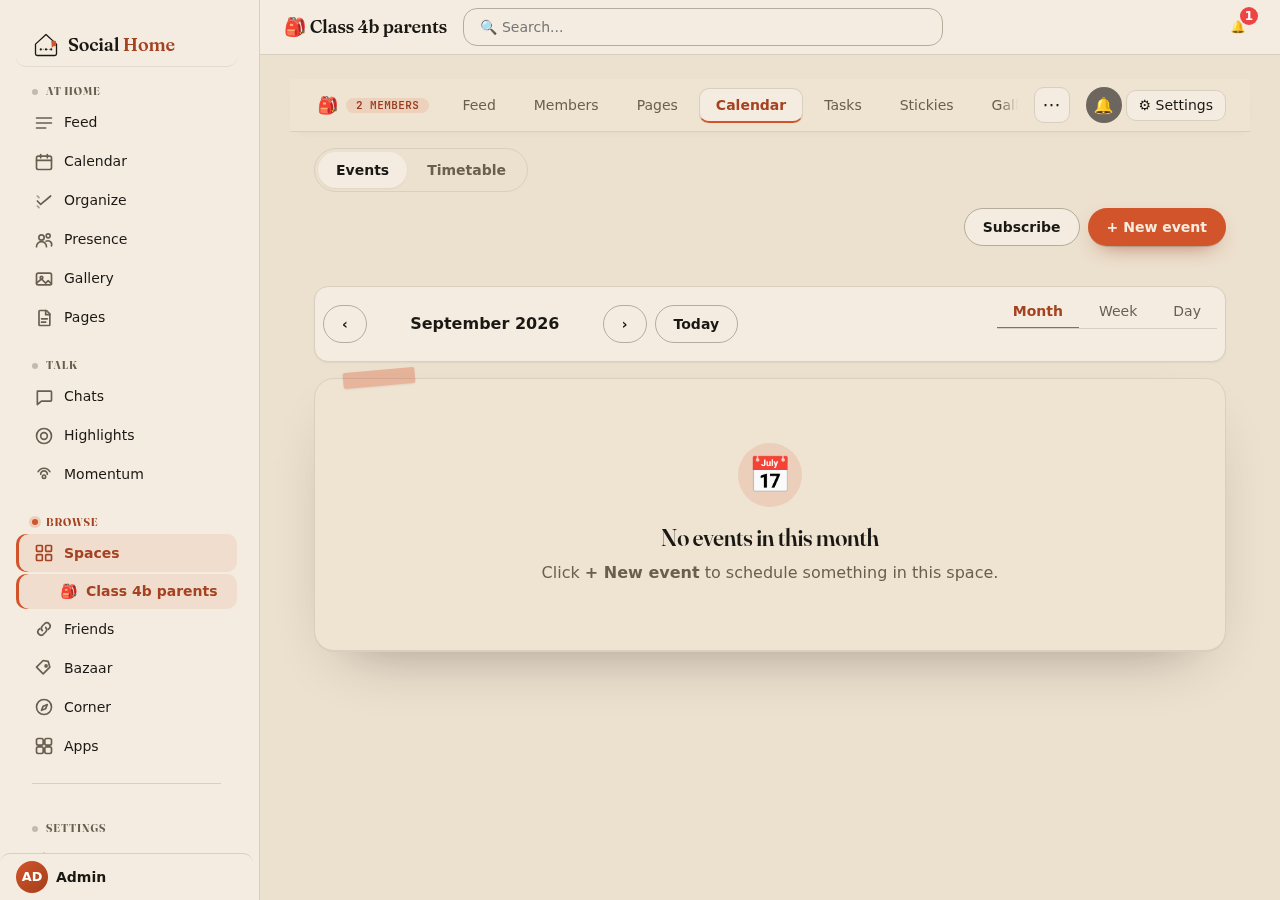
Agendatabblad van een space met een schakelaar Afspraken en Lesrooster, waar de beheerder de volledige editor ziet
BeheerderseditorEen schakelaar Afspraken | Lesrooster in het agendatabblad van de space.
Alleen-lezen ledenweergave zonder bewerkknoppen, met een schakelaar Toon op mijn Home
Ledenweergave, alleen-lezenGeen bewerkknoppen en geen lege uren, alleen 🏠 Toon op mijn Home.
Alleen-lezen ledenweergave op een telefoon met knoppen Plaatjes, Lijst en Home op één rij
Ledenweergave, telefoonPlaatjes, Lijst en 🏠 Home op één rij.
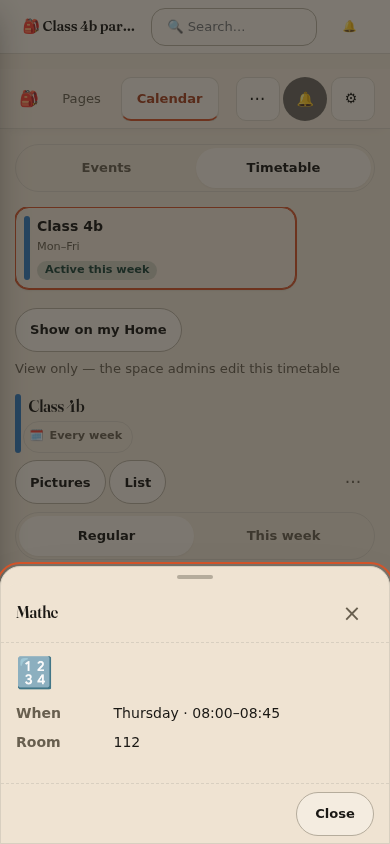
Alleen-lezen paneel met lesdetails op een telefoon
LesdetailsLeden kunnen nog steeds het lokaal, de leraar en de notities lezen.
Vastpinnen ingeschakeld, met een melding Toegevoegd aan je Vandaag-kaart op dagen met lessen
Vastgepind op HomeDe melding vertelt je wanneer het verschijnt.
Functielijst in de space-instellingen met de nieuwe schakelaar Lesrooster
Space-instellingenDe schakelaar Lesrooster staat standaard uit.
Agendatabblad van een space aan de kant Afspraken van de schakelaar Afspraken en Lesrooster
Kant AfsprakenDe schakelaar onthoudt je laatste keuze per space.

Kleine dingen die meekwamen

Twee instellingen kwamen uit dit werk voort en gelden overal. Je kunt nu de eerste dag van de week kiezen, en nieuwe roosters beginnen hun week daarop. De taalkiezer onthoudt je keuze over herladingen en apparaten heen en werkt met het toetsenbord.
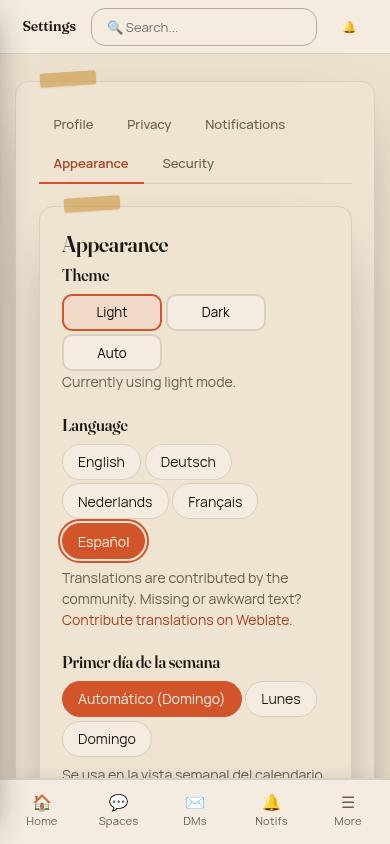
Weergave-instellingen op een telefoon met de taalchips gefocust op Español en de labels voor de eerste dag van de week in het Spaans
Taal en weekstartDe taalchips werken met de pijltjestoetsen, Home en End, en je keuze wordt onthouden.

Wat komt hierna

Lesroosters maakten duidelijk hoeveel van de dag van een huishouden op één scherm past dat je in één oogopslag leest. De volgende functie is daarom een home-dashboard: een rustig overzicht van de dag voor het hele huishouden. Het werkt ook op ESPHome-displays, zodat een klein scherm bij de voordeur of in de keuken kan laten zien wie vandaag wat heeft, zonder dat iemand een telefoon hoeft te ontgrendelen. Het wordt nog gebouwd, en we schrijven er hier over zodra het klaar is om uit te proberen.

Probeer het

Lesroosters zijn uitgebracht in Social Home 2026.10.1. Nieuw bij Social Home? Aan de slag brengt je in een paar minuten van Home Assistant naar je eerste huishouden.